
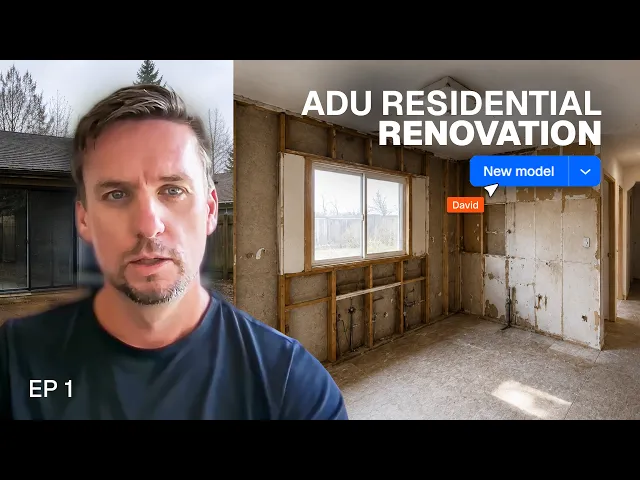
Start einer ADU-Renovierung: Vom Briefing zur Zeichnungseinrichtung
Folge 1 der Serie: Das Briefing und die Zeichnungseinrichtung für die Renovierung einer Einliegerwohnung (ADU) in Kalifornien, bei der ein Innenhof geschlossen wird, während die bestehende Struktur erhalten bleibt.
Lerninhalte
Lernen Sie, wie Sie ein architektonisches Renovierungsprojekt in Rayon einrichten, indem Sie Modelle erstellen, Paper- und Model-Canvases organisieren, Zeichnungseinstellungen konfigurieren und benutzerdefinierte Templates speichern.
Durch den persönlichen Bereich und Workspaces navigieren
Greifen Sie über das Kontomenü auf Ihr persönliches Konto zu oder öffnen Sie einen professionellen Workspace. Mit Workspaces können Sie die Zugriffsberechtigungen Ihres Teams für aktive Projekte, Libraries und Templates verwalten. Teammitglieder mit entsprechendem Zugriff können in Echtzeit mit sichtbaren Live-Cursorn zusammenarbeiten.
Ein leeres Modell erstellen
Starten Sie ein neues Projekt von Grund auf über die Schaltfläche „New Model“ in Ihrem persönlichen Bereich. Das Öffnen eines leeren Modells bietet komplett leere Model- und Paper-Canvases ohne vorkonfigurierte Ebenen oder Seiten. Diese leere Arbeitsfläche dient als Alternative zum Starten von Projekten aus bestehenden Templates.
Mit einem integrierten Template starten
Durchsuchen Sie Beispielprojekte im Bereich „Templates“ und öffnen Sie eine Option wie die Strandhaus-Zeichnungen. Klicken Sie bei entsprechender Aufforderung auf „Duplicate“, um in einem neuen Projekt-Tab auf Basis des Templates zu zeichnen. Die duplizierte Datei wird unter Ihren Modellen gespeichert und ermöglicht die vollständige Bearbeitung von Seiten und Canvases.
Model- und Paper-Canvases organisieren
Öffnen Sie das Canvases-Bedienfeld auf der linken Seite, um Plansätze über Paper- und Model-Bereiche hinweg zu strukturieren. Verwenden Sie Paper-Canvases für Präsentationsblätter, Rasterlayouts und Planköpfe, während Sie separate Model-Canvases für verschiedene Zeichnungstypen wie Grundrisse, Ansichten, Schnitte und Details anlegen. Mehrere Geschosse oder Grundrisse können direkt in einem einzigen Model-Canvas gestapelt werden.
Einstellungen für Object Snapping konfigurieren
Suchen Sie das Magnetsymbol in der unteren rechten Ecke der Benutzeroberfläche, um das Snapping ein- oder auszuschalten. Öffnen Sie das Snapping-Menü, um Ausrichtungskriterien wie rechtwinklige Linien, Endpunkte, Mittelpunkte oder Kanten festzulegen. Das Aktivieren dieser Einstellungen gewährleistet Präzision beim Zeichnen von Linien und beim Ausrichten von Bauteilen.
Zeichnungseinheiten für Canvases festlegen
Navigieren Sie zum Properties Panel auf der rechten Seite des Bildschirms, um die Maßeinheiten pro Canvas anzupassen. Wählen Sie Fuß und Zoll für übergeordnete Grundrisse und Ansichten oder wechseln Sie zu Zoll für detaillierte Innenarchitekturzeichnungen, um unübersichtliche Maßtexte zu vermeiden. Bei der Arbeit auf Paper-Canvases stellt das Abgleichen der Canvas-Einheiten sicher, dass die Maßstäbe der Ansichtsfenster in gängigen Architekturformaten angezeigt werden.
Stroke Scale für Vorschauen anpassen
Stellen Sie die Stroke Scale im Properties Panel des Model-Canvas ein, um Ihre geplante Zeichnungsausgabe vorwegzunehmen, beispielsweise ein Viertelzoll entspricht einem Fuß. Diese Einstellung passt Linienstärken und Strichskalierungen bei Modellgeometrien im Maßstab 1:1 an, um deren geplottetes Erscheinungsbild als Vorschau anzuzeigen. Eine Änderung der Stroke Scale aktualisiert dynamisch die dargestellte Linienstärke passend zur finalen maßstäblichen Ausgabe.
Ebenen und visuelle Hierarchie verwalten
Öffnen Sie die Layers List unterhalb von Canvases, um Zeichnungsobjekte, Unterordner und Elemente wie Möbel oder Zonen zu überprüfen. Ordnen Sie Ebenen direkt in der Liste neu an, um die räumliche Stapelhierarchie zu steuern – platzieren Sie beispielsweise Bodenbeläge unter Möbeln oder schieben Sie Hocker unter Arbeitsplatten. Wenn Sie Elemente direkt in der Zeichnung anklicken, wird deren jeweilige Position in der Layers List hervorgehoben.
Projekt als Template teilen
Bewahren Sie organisierte Canvases, Plotblätter, Stile, Blöcke und Ebenenstrukturen auf, indem Sie die fertige Einrichtung als Template teilen. Wenn Sie diese Option aktivieren, ist das Projekt beim Start zukünftiger Projekte über das Template-Dropdown-Menü zugänglich. Diese Einrichtung beschleunigt die anfängliche Entwurfsarbeit, da sich wiederholende Einrichtungsaufgaben entfallen.
In diesem Video erwähnt
Setup
Creating a new project
Templates
Ähnliche Videos
Abbruchplan und Umbaulayout in Rayon erstellen
Bevor auf der Baustelle zum Werkzeug gegriffen wird, müssen die Pläne drei Dinge absolut klar darstellen: was bleibt, was abgebrochen und was neu gebaut wird.
Vom Aufmaß zur Zeichnung: Mein exakter Workflow für Bestandspläne
Bevor die Planungsarbeit beginnen kann, müssen Sie genau wissen, wie der Bestand aussieht.
Abbruchplan-Tutorial: Wichtige Schritte für jede Renovierung
Erfahren Sie, wie Sie eine Wohnung aus den 1980er-Jahren durch nachhaltige Architektur- und Innenarchitekturpraktiken modernisieren.
Trainer werden
Sie nutzen Rayon und möchten Ihr Wissen weitergeben?
Werden Sie Trainer für unsere Academy und werden Sie dafür bezahlt, Ihre Leidenschaft zu teilen!