
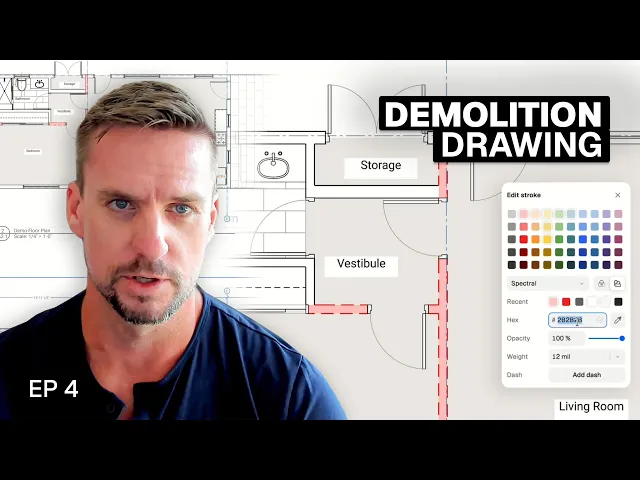
Abbruchplan und Umbaulayout in Rayon erstellen
Darstellen von Bestand, Abbruch und Neubau: geplantes Layout, Wandstile für den Abbruch, View Overrides für den Abbruchplan und Teilabbruch.
Lerninhalte
Lernen Sie, wie Sie in Rayon ein Umbaulayout entwerfen und einen Abbruchplan erstellen, indem Sie bestehende Grundrisse duplizieren, Wand- und Zonenstile anpassen, View Overrides auf dem Paper Canvas anwenden und Wände für den Teilabbruch trennen.
Bestandsplan für Planungsvarianten duplizieren
Kopieren Sie die bestehende Grundrisszeichnung nach unten in einen vorgesehenen Planausschnitt, um mit den Entwurfsänderungen zu beginnen. Benennen Sie den duplizierten Zeichnungstitel in „Proposed Option 1“ um, um eine klare Planstruktur beizubehalten. Löschen Sie nicht benötigte Elemente aus dem kopierten Plan, wie alte Zonentrennlinien und Kücheneinbauten, um Platz für das neue Layout zu schaffen.
Geplante Wände und Türen zeichnen
Kopieren Sie bestehende Wandsegmente oder zeichnen Sie horizontale Wände, um neue Trennwände festzulegen, ohne sich zunächst um die endgültigen Stile zu kümmern. Verlängern und stutzen Sie Wandverschneidungen nach Bedarf, um die neuen Innenräume abzugrenzen. Fügen Sie Innentüren in die neu erstellten Wände ein und spiegeln Sie den Türanschlag für die korrekte Ausrichtung.
Stile für Neubauwände definieren und speichern
Wählen Sie eine neu gezeichnete Wand aus und lösen Sie ihren aktuellen Stil, um benutzerdefinierte Grafikeigenschaften zu konfigurieren. Stellen Sie die Füllung auf eine schräge, enge Schraffur mit weißem Hintergrund ein, passen Sie die Konturfarbe auf Grau an und verringern Sie die Linienstärke. Speichern Sie diese Darstellung als neuen Wandstil mit dem Namen „New Wall“ und weisen Sie ihn den übrigen geplanten Trennwänden zu.
Raumzonen festlegen und Formatierung übertragen
Wechseln Sie auf den Zones Layer und aktivieren Sie das zones tool, um die Begrenzungen für die neu konfigurierten Raumlayouts zu definieren. Verwenden Sie den style picker, um Formatierungs- und Beschriftungseigenschaften von bestehenden Zonen auf die neu platzierten Zonen zu übertragen. Öffnen Sie die Zoneneigenschaften, um die standardmäßige Flächenangabe zu entfernen, falls Sie die Darstellung an vereinfachte bestehende Beschriftungen anpassen möchten.
Eigenen Wandstil für den Abbruch erstellen
Wählen Sie eine bestehende Wand aus, die abgebrochen werden soll, und lösen Sie ihren aktuellen Grafikstil, um eine Abbruch-Vorlage zu erstellen. Ändern Sie die Innenfüllung in ein helles Rot, stellen Sie die Randkontur auf ein kräftiges Rot ein und aktivieren Sie eine gestrichelte Linienart. Speichern Sie diese grafischen Anpassungen als „Demo“-Stil, damit er im Model Canvas direkt auf andere Abbruchwände angewendet werden kann.
Abbruch-View-Overrides auf dem Planblatt erstellen
Navigieren Sie zum Tab „Plot Sheets“ und duplizieren Sie das Ansichtsfenster des Bestandsplans nach oben, um ein separates Planblatt für den Abbruch zu erstellen. Wählen Sie das kopierte Ansichtsfenster aus und wechseln Sie in den View Override-Modus, der visuelle Anpassungen ermöglicht, ohne die zugrunde liegende Modellgeometrie oder Wandstärke zu verändern. Wählen Sie die gewünschten Innenwände innerhalb der Ansicht aus und weisen Sie den Demo-Wandstil zu, um sie rot gestrichelt darzustellen.
Style Overrides auf Außenwände anwenden
Öffnen Sie erneut die Override-Einstellungen des Ansichtsfensters und wählen Sie stärkere Außenwände aus, die für den Abbruch vorgesehen sind. Weisen Sie diesen Außenwänden denselben Demo-Wandstil zu, um die rot gestrichelte Grafik anzuwenden und gleichzeitig die ursprüngliche Wandstärke beizubehalten. Verlassen Sie den Override-Modus, um den eigenständigen Abbruchplan direkt neben dem unveränderten Bestandsplan zu sehen.
Wände für den Teilabbruch mit Break trennen
Kehren Sie zum Grundriss im Model Canvas zurück und wählen Sie eine Wand aus, die nur teilweise abgebrochen werden soll. Öffnen Sie das Menü „Edit Tools“, wählen Sie den break command und klicken Sie auf die Wand, um den Trennpunkt festzulegen. Richten Sie die getrennten Segmente aus, positionieren Sie verschobene Türen neu und weisen Sie jedem Wandabschnitt auf dem Plot Sheet individuelle Stile zu.
In diesem Video erwähnt
Styles

Views
Ähnliche Videos

Vom Aufmaß zur Zeichnung: Mein exakter Workflow für Bestandspläne
Bevor die Planungsarbeit beginnen kann, müssen Sie genau wissen, wie der Bestand aussieht.

Start einer ADU-Renovierung: Vom Briefing zur Zeichnungseinrichtung
Willkommen zur Serie „Einblick in eine Wohnraumrenovierung: Vom Briefing zum finalen Plansatz“.
Abbruchplan-Tutorial: Wichtige Schritte für jede Renovierung
Erfahren Sie, wie Sie eine Wohnung aus den 1980er-Jahren durch nachhaltige Architektur- und Innenarchitekturpraktiken modernisieren.
Trainer werden
Sie nutzen Rayon und möchten Ihr Wissen weitergeben?
Werden Sie Trainer für unsere Academy und werden Sie dafür bezahlt, Ihre Leidenschaft zu teilen!