
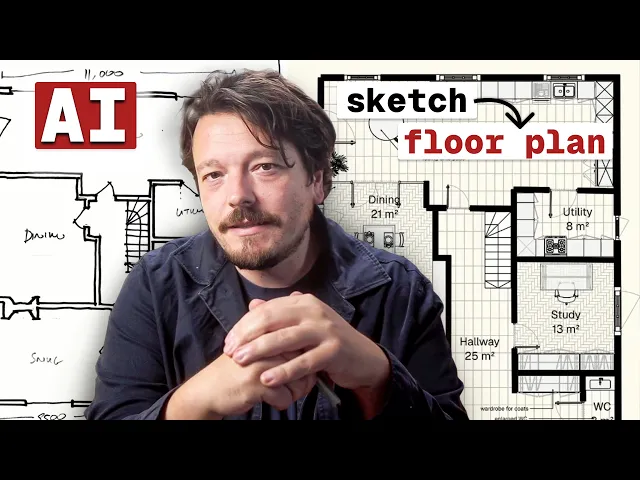
So verwandeln Sie eine Aufmaßskizze per KI in einen Grundriss
Eine Aufmaßskizze in Rayon in einen Grundriss umwandeln: Importieren, Skalieren und KI-gestützte Planerstellung sowie Plankorrekturen, Layoutänderungen, Präsentationslayouts und Beschriftungen.
Lerninhalte
Lernen Sie, wie Sie eine handgezeichnete Aufmaßskizze in Rayon mithilfe von KI in einen bearbeitbaren, maßstabsgetreuen Grundriss umwandeln, Designvarianten entwickeln und Präsentationslayouts für die Weitergabe an Kunden vorbereiten.
Aufmaß-PDF importieren und skalieren
Erstellen Sie ein neues Modell, navigieren Sie zur linken Werkzeugleiste und wählen Sie import und anschließend PDF. Suchen Sie das gescannte Aufmaßdokument und geben Sie ein bekanntes Referenzmaß ein, wie etwa 6.000 mm, um eine exakte, maßstabsgetreue Skalierung festzulegen. Klicken Sie auf continue, um die skalierte PDF-Skizze direkt auf die Arbeitsfläche zu laden.
Grundriss per KI generieren
Öffnen Sie die untere Werkzeugleiste und wählen Sie die Funktion generate plan aus dem Menü der AI tools. Wählen Sie die importierte Aufmaßzeichnung auf der Arbeitsfläche aus und klicken Sie auf die Schaltfläche submit, um die Verarbeitung der Skizze zu starten. Die KI erstellt einen bearbeitbaren Grundriss mit Rayon-Wand-blocks, Türen, Fenstern und beschrifteten Raumzonen samt berechneten Grundflächen.
Wände ausrichten und Stile anwenden
Überprüfen Sie die generierten Wände und passen Sie Trennwandlinien manuell an, sodass die Geometrie in einer rechtwinkligen, orthogonalen Anordnung einrastet. Begradigen Sie Ungenauigkeiten aus der Handzeichnung bei Innenwänden und Außenkanten, um die importierte Aufmaßgeometrie zu bereinigen. Wenden Sie visuelle Stile an, um Bauteile zu differenzieren, indem Sie für die Außenwände eine massiv schwarze Flächenfüllung festlegen.
Räumliche Defizite und Konzeptansätze grafisch darstellen
Kopieren Sie den Bestandsplan auf der Arbeitsfläche, um die zentralen architektonischen Herausforderungen, die beim Aufmaß festgestellt wurden, visuell darzustellen. Zeichnen Sie farbige Formen mit transparenten Füllungen und ohne Konturen, um Schwachstellen im Eingangsbereich, bei den Übergängen zum Wohnzimmer und im Küchenlayout hervorzuheben. Duplizieren Sie die Zeichnung ein weiteres Mal, um die vorgeschlagenen konzeptionellen Lösungen mithilfe passender Farbzonen für den Kunden verständlich zu illustrieren.
Layout umbauen und Bibliotheks-Blocks hinzufügen
Kopieren Sie den Plan und heben Sie die Gruppierung auf, um mit der Modellierung des geplanten Entwurfslayouts zu beginnen, indem Sie bestehende Wand-blocks nach Bedarf strecken oder löschen. Öffnen Sie die blocks-Bibliothek, um Einrichtungsgegenstände für den Wohnbereich – darunter Garderobenschränke, Sitzbänke, Einbauküchenelemente und Esszimmermöbel – zu suchen und zu platzieren. Werten Sie die Innenräume auf, indem Sie Rechtecke für Maßmöbel zeichnen, verglaste Trennwände positionieren und Texturen wie Fischgrätparkett anwenden.
Präsentationslayouts im Paper Canvas einrichten
Wechseln Sie zum paper canvas, erstellen Sie ein neues A3-Blatt im Querformat und fügen Sie Ansichten aus dem model canvas ein. Skalieren Sie die Zeichnungen präzise im Maßstab 1:50, duplizieren Sie die Ansichtsfenster über mehrere Seiten hinweg und fügen Sie einen Maßstabsleisten-Block aus der Bibliothek ein. Ergänzen Sie aussagekräftige Seitentitel, Zwischenüberschriften und Textanmerkungen, um die Bestandsprobleme und die vorgeschlagenen räumlichen Lösungen klar zu erläutern.
Präsentation veröffentlichen und teilen
Navigieren Sie zum Menü share in der oberen rechten Ecke und wählen Sie die Option zum Teilen einer Präsentation. Überprüfen Sie alle zusammengestellten Pläne im Seitenbedienfeld, klicken Sie auf publish und generieren Sie einen aktiven Weblink für die Präsentation. Kopieren Sie den erstellten Link, um ihn per E-Mail an Kunden zu senden, oder sehen Sie sich die fertige mehrseitige Folienpräsentation direkt im Browser an.
Ähnliche Videos
Architekten können auch Innenarchitektur. Das musste ich dafür lernen
Die Grenze zwischen Architektur und Innenarchitektur ist in der Praxis fließender, als es von außen scheint.
Export & Vorlagen-Einrichtung
Erfahren Sie, wie Sie beim Wechsel von traditionellen Zeichenprogrammen Dateien übertragen und Vorlagen anpassen. Dieser Leitfaden behandelt die ersten Einrichtungsschritte für einen reibungslosen Workflow-Wechsel.
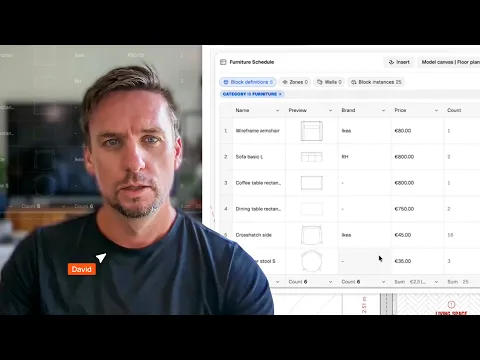
So erstellen Sie FF&E-Listen, die sich automatisch mit Ihren Zeichnungen aktualisieren (Tutorial)
FF&E-Listen sollten nicht in einer separaten Tabelle geführt werden, losgelöst von der Zeichnung, die sie eigentlich beschreiben sollen.
Trainer werden
Sie nutzen Rayon und möchten Ihr Wissen weitergeben?
Werden Sie Trainer für unsere Academy und werden Sie dafür bezahlt, Ihre Leidenschaft zu teilen!