
So teilen und bearbeiten sie modelle gemeinsam in Rayon
Modelle in Rayon teilen und gemeinsam bearbeiten: E-Mail-Einladungen, Rollen und öffentliche Links sowie Echtzeit-Bearbeitung, Kommentare, Anmerkungen und geteilte Workspaces.
Lerninhalte
Erfahren Sie, wie Sie Rayon-Modelle mit Kunden und Kollegen teilen, mithilfe von Kommentaren und Anmerkungen gleichzeitig an Zeichnungen arbeiten und Team-Berechtigungen über geteilte Workspaces hinweg verwalten.
Share-Panel öffnen und Nutzer einladen
Klicken Sie oben rechts auf den Share-Button, um das Zugriffsmenü zu öffnen. Geben Sie die E-Mail-Adresse eines Projektpartners ein und weisen Sie ihm die Rolle Admin, Editor oder Viewer zu, bevor Sie auf Invite klicken. Alternativ können Sie auf das Multi-User-Symbol klicken, um mehrere E-Mail-Adressen gleichzeitig einzugeben und ein ganzes Team einzuladen.
Modell über öffentlichen Link teilen
Wenn Sie ein Modell teilen möchten, ohne einzelne E-Mail-Adressen anzugeben, aktivieren Sie den Public-Schalter im Share-Panel. Dadurch wird ein öffentlicher Link für das Modell generiert, den Sie kopieren und direkt an Kunden oder Projektpartner senden können. Sie können auch bereits eingeladene Personen verwalten, indem Sie deren Rollen zwischen Viewer, Editor, Admin und Owner ändern oder sie entfernen.
Auf geteilte Modelle für die Echtzeit-Zusammenarbeit zugreifen
Öffnen Sie den Workspace, wählen Sie im linken Seitenbereich den Tab Shared with me und klicken Sie auf Models, um das Projekt zu finden, zu dem Sie eingeladen wurden. Sobald Sie sich im Paper- oder Model-Canvas befinden, können Sie gemeinsam mit Kollegen Änderungen vornehmen und deren Mauszeiger-Bewegungen in Echtzeit auf der Zeichnung verfolgen. Oben rechts zeigen Profil-Icons alle aktiven Nutzer an, die gerade im Modell zusammenarbeiten.
Kommentare hinzufügen und Teammitglieder markieren
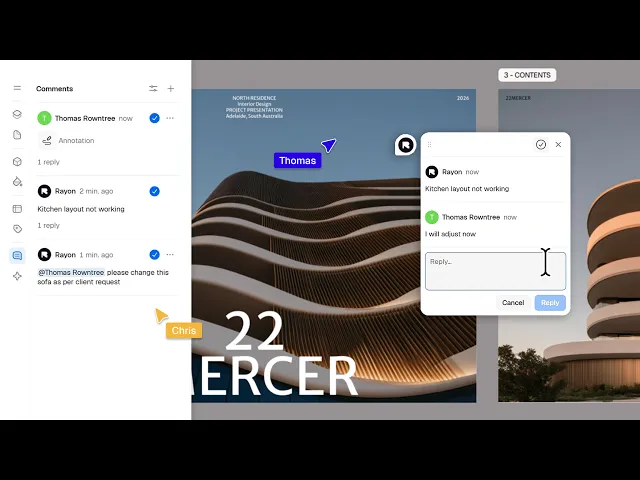
Gehen Sie zur Toolbar, öffnen Sie Utilities und wählen Sie das Comment-Tool, um Feedback direkt an bestimmten Zeichnungselementen zu hinterlassen. Klicken Sie in das Canvas-Layout, um Ihren Kommentartext zu gewünschten Änderungen oder Raumanpassungen zu platzieren. Markieren Sie ein bestimmtes Teammitglied in Ihrer Notiz, damit Rayon eine automatische E-Mail-Benachrichtigung versendet, um auf den zu klärenden Punkt hinzuweisen.
Auf Canvas-Kommentare antworten und diese abschließen
Prüfen Sie eingehendes Feedback im linken Comment-Panel und doppelklicken Sie auf einen beliebigen Eintrag, um direkt zur entsprechenden Stelle im Paper- oder Model-Canvas zu springen. Geben Sie Ihre Antwort in das Reply-Feld ein, um Anpassungen mit Ihrem Team zu besprechen, und klicken Sie anschließend auf den Resolve-Button, um erledigte Notizen auszugrauen. Alternativ können Sie auf das Drei-Punkte-Symbol neben einem Kommentar klicken, um ihn als erledigt zu markieren.
Skizzen mit dem Annotate-Tool erstellen
Wählen Sie das Annotate-Tool im Bereich Utilities der Toolbar aus, um Skizzen direkt über Möblierungs- oder Layoutbereiche zu zeichnen, die geändert werden müssen. Durch das Hinzufügen einer Anmerkung wird im linken Kommentarbereich ein entsprechender Thread für Ihr Team erstellt. Projektpartner können auf den Anmerkungs-Thread doppelklicken, um zu antworten, Planänderungen zu besprechen und den Punkt nach Abschluss als erledigt zu markieren.
Modell als Viewer prüfen
Greifen Sie auf Modelle zu, die mit Viewer-Berechtigungen geteilt wurden, um Zeichnungen sicher zu prüfen, ohne Entwurfselemente versehentlich zu verschieben oder zu verändern. Nutzen Sie die untere Toolbar, um mit den Tools Measure und Distance Abstände zwischen ausgewählten Punkten zu messen, Flächen zu berechnen oder Prüfkommentare zur Umsetzung für Editoren zu hinterlassen. Viewer können über die obere Programmoberfläche außerdem Bearbeitungsrechte beim Projekteigentümer anfragen oder das Modell direkt duplizieren.
Teams und geteilte Workspaces organisieren
Kehren Sie zur Workspaces-Übersicht zurück und öffnen Sie das Dropdown-Menü oben links, um eine Team-Organisation mit eigenem Logo, Namen und Teamgröße anzulegen. Klicken Sie auf das Plus-Symbol, um einen neuen Workspace einzurichten, passen Sie die Datenschutzeinstellungen an und nutzen Sie die Edit-Option, um die Eigentümerschaft zu übertragen. Geben Sie die E-Mail-Adressen der Teammitglieder in den Zugriffseinstellungen ein, um Viewer-, Editor- oder Admin-Rechte für alle Modelle zu vergeben.
Ähnliche Videos
Wie ich aus einer architekturzeichnung einen möblierten grundriss erstelle
Der Übergang von der Architekturzeichnung zu einem vollständig möblierten Grundriss gehört zu den häufigsten Schnittstellen in der Innenarchitekturpraxis.
Architektur-studentenprojekt im überblick: wie efe einen RIBA drawing prize gewann
Vom ersten Konzept bis zum preisgekrönten Beitrag für den RIBA Drawing Prize.
Wie ich einen grundriss ausstatte, um die tatsächliche raumnutzung zu zeigen
Ein leerer Grundriss zeigt dem Kunden lediglich, wo die Wände stehen.