
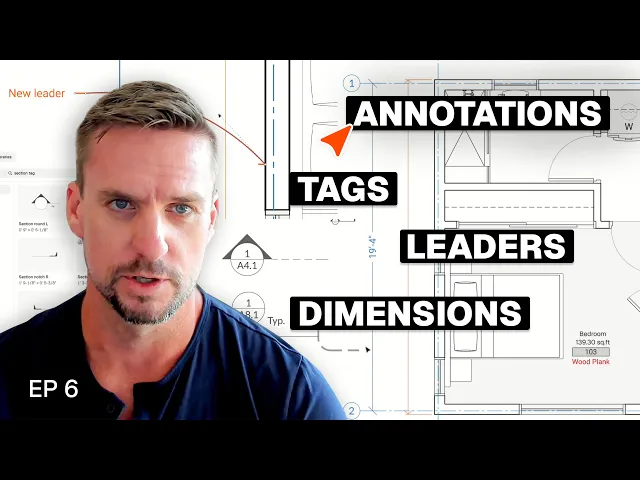
如何为改造施工图集添加标记、明细表与尺寸标注
在 Rayon 中为改造图纸添加标记与尺寸标注:房间、门窗标记、自定义属性与明细表,以及详图和剖面标记、面积引出标注、尺寸与引线样式。
学习内容
学习如何在 Rayon 中深化建筑施工图:通过向区域和图块添加自定义属性、生成标记、管理明细表,以及应用标准化的尺寸标注与引线,完善施工图文档。
为房间区域添加自定义属性
选中一个区域并点击加号按钮,为该空间配置自定义属性字段,包括房间编号和地面饰面。根据制图标准与文档需求,将这些条目定义为单选菜单、多选下拉列表或基础文本字段。您还可以添加墙面饰面、装饰线条、定制柜体、台面及项目备注等附加字段。
使用区域标记显示属性
通过 tag 命令或斜杠命令应用标记,在平面图上显示新配置的房间信息。为标记设置背景填充或边界轮廓样式,使其与背景线条和相邻文本元素清晰区分。在平面布局初期,将配置好的标记与区域一同复制,以简化重复的房间标记工作。
为门窗图块分配属性
将属性数据直接应用于门窗图块而非区域,为生成明细表做好准备。在字段中输入关键属性,例如编号、饰面、开启方式以及五金配置规范。这种数据结构使图元对象能够直接在其图块属性中存储建筑信息。
使用文本变量创建自定义标记形状
如果您需要标准矩形标记边框以外的引出轮廓,可以绘制椭圆形或六边形等自定义几何图形。将绘制的轮廓形状转换为包含可编辑文本变量的图块。将该文本变量绑定到对应的门窗编号,使其与关联的图纸图块保持一致。
使用 tables tool 整理模型数据
利用 tables tool 将分类后的图块和区域汇总为结构化的建筑明细表。将每个模型图元分配到指定类别中,以便将数据高效地筛选到对应的表格内。该结构会自动将已记录的饰面、尺寸和五金等属性收集到整洁的项目明细表中。
插入详图与剖面索引标记
在图块库中浏览带有文本变量的预置剖面和详图标记,或根据您的图纸定制自定义图形。打开属性面板,将详图索引编号和图号直接填入标记变量中。将箭头和尾部组件保持成组状态,同时保留在不同视图间独立移动它们的灵活性。
创建可复用的尺寸标注与引线样式
配置包含不同字体、颜色和起止符号的自定义尺寸标注与引线样式,以区分结构框架、中心线和完成面。由于注释性文本不会自动缩放,请通过调整文本和箭头大小来复制并修改适用于不同图纸比例的样式。按目标比例保存并命名每个自定义样式,以便在整个项目中随时调用。
锁定尺寸标注角度并设置偏移
当默认的角度对齐导致测量线倾斜时,可在属性面板中将尺寸线严格锁定为水平或垂直方向。在属性面板中定义精确的偏移距离,以保持尺寸线与被标注几何图形之间的间距一致。应用这些设置可避免出现倾斜的标注角度,并在整个平面图中贯彻统一的制图规范。
自定义引线与路径几何形状
双击绘图画布上的任意引线,即可进入编辑状态并修改其几何路径。在直线、弧线或样条曲线之间切换引线路径,使引线干净、垂直地落在目标线条上。确保箭头和引出文本完全可见,并与周围的图纸元素保持正确对齐。
相关视频

成为培训师
您正在使用 Rayon,并想指导他人吗?
成为我们学院的培训师,分享您的热情并获取报酬!