
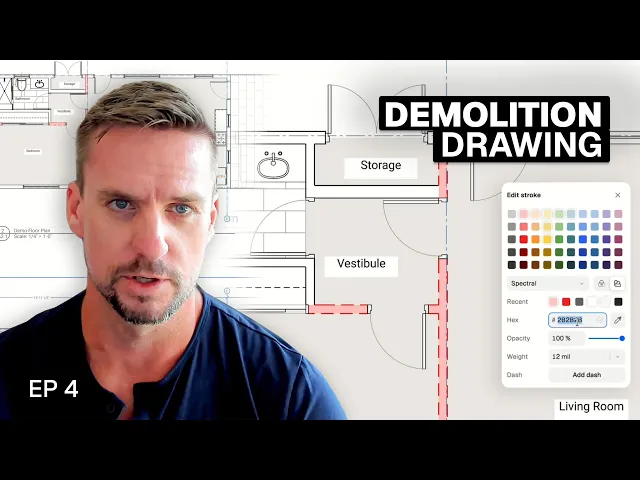
如何在 Rayon 中创建拆除平面图与新建布局图
清晰展示保留、拆除与新建内容:新建布局、拆除墙体样式、拆除平面图的 view overrides(视图覆盖)以及局部拆除。
学习内容
学习如何在 Rayon 中绘制新建布局并生成拆除平面图:通过复制现有平面图、自定义墙体与区域样式、在图纸画布中应用 view overrides,以及打断墙体以实现局部拆除。
复制现有平面图以制作新建方案
将现有平面图向下复制到指定的图框区域内,开始进行方案修改。将复制的图纸标题重命名为“新建方案一”(proposed option one),以保持图纸结构清晰。删除复制平面图中不需要的元素,例如旧的区域分隔线和厨房固定家具,为新布局腾出空间。
绘制新建布局的墙体与门
复制现有墙段或绘制水平墙体以建立新的隔墙布局,初期无需担心最终样式。根据需要延伸和修剪墙体交点,勾勒出新的室内房间框架。在新建墙体中插入室内门,并翻转门的开启方向以确保朝向正确。
定义并保存新建墙体样式
选择一面新绘制的墙体并解除其当前样式关联,以配置自定义图形属性。将填充设置为带有纯白背景的紧凑斜线填充(oblique compact hatch),将描边颜色调整为灰色,并减小线宽。将此外观保存为名为“new wall”的新墙体样式,并将其指定给其余的新建隔墙。
创建房间区域并匹配格式
切换到 zones 图层并激活 zones tool,为新配置的房间布局定义边界。使用 style picker 将现有区域的格式和标签属性复制到新放置的区域上。如果需要匹配简化的现有标签,请打开区域属性以移除默认的面积指标。
创建专用的拆除墙体样式
选择一面计划移除的现有墙体,解除其现有的图形样式关联,以准备拆除预设。将内部填充更改为浅红色,将边界描边设置为纯红色,并启用虚线线型。将这些图形调整保存为“demo”样式,以便在模型画布中直接应用于其他拆除墙体。
在图纸上创建拆除视图覆盖(View Overrides)
导航至 plot sheets 选项卡,向上复制现有平面图视口以创建独立的拆除图纸页。选择复制的视口并进入 view override 模式,该模式允许进行视觉修改,而不会改变底层的模型几何形状或厚度。在视图中选择目标室内墙体,并指定“demo”墙体样式,使其显示为红色虚线图形。
对外墙应用样式覆盖
再次进入视口覆盖设置,选择计划移除的较厚外墙。将同一个“demo”墙体样式指定给外围护墙,在保留原始墙体厚度的同时应用红色虚线图形。退出覆盖模式,即可查看紧邻原状保留平面图显示的独立拆除平面图。
使用 Break 拆分局部拆除墙体
返回模型画布平面图,选择任何仅计划拆除一部分的墙体。访问编辑工具菜单,选择 break command,然后沿墙体点击以定义拆分位置。对齐拆分后的墙段,重新定位任何移位的门,并在出图页上为每个墙段指定单独的样式。
视频中提及
Styles

Views
相关视频

成为培训师
您正在使用 Rayon,并想指导他人吗?
成为我们学院的培训师,分享您的热情并获取报酬!