
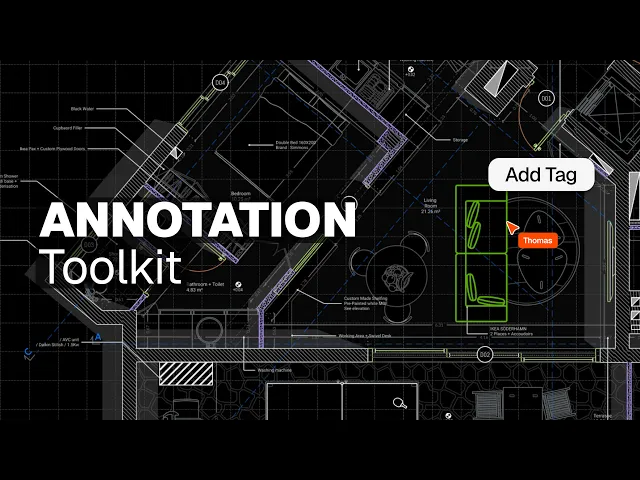
如何在 Rayon 中为图纸添加尺寸标注、文字和标签
八种注释工具全解析:尺寸标注与连续标注、角度标注、引线、箭头、文字、标签、修订云线和页码。
学习内容
学习如何使用 Rayon 中的全部八种注释工具,清晰地传达图纸节点、尺寸标注、文字标签和修订内容。
添加并设置线性尺寸标注样式
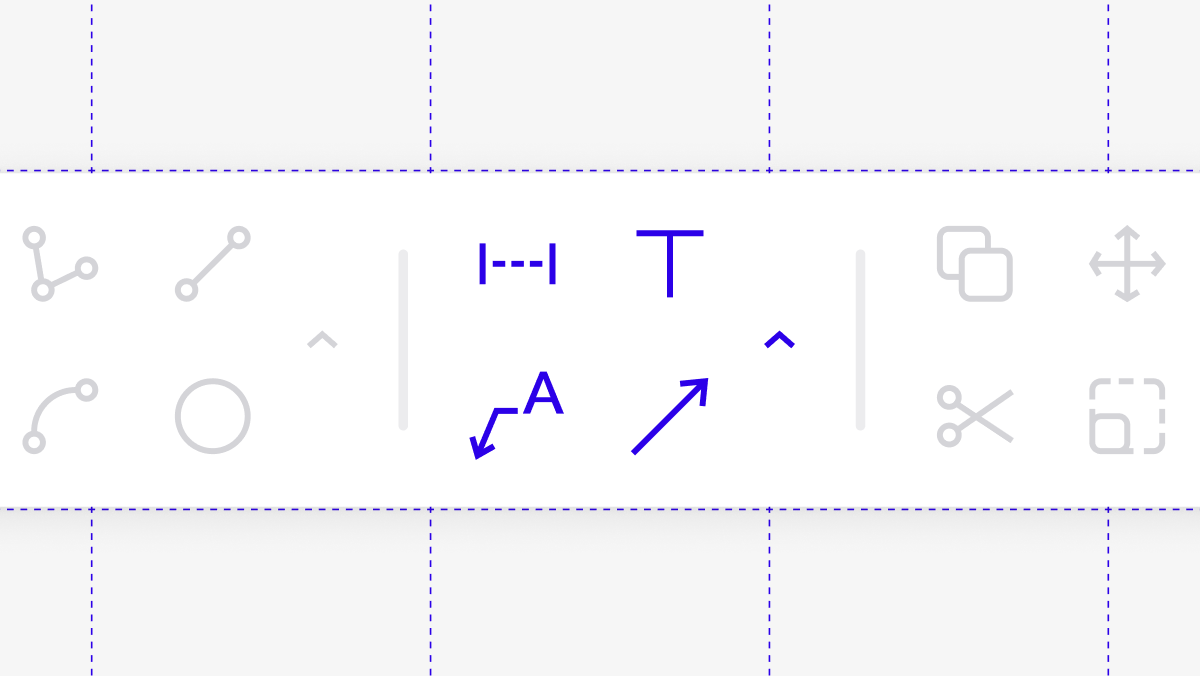
激活 Dimension Tool,通过点击构件上的点并拖动以定义偏移距离,即可放置单个尺寸标注或连续尺寸链。使用右侧的样式面板自定义文字字体、颜色、线宽、尺寸界线样式以及端点符号(如圆圈、方块或十字)。您还可以指定画布单位、精度和后缀,将设置保存为可重复使用的样式,并将尺寸标注直接关联到图纸几何图形。
使用角度标注测量角度
选择 Angular Dimension Tool,计算并显示平面图上两条相交线之间的夹角。沿着一条参考边点击第一和第二个点,然后在相邻边上点击两个点以生成角度标签。根据需要选择锐角或钝角显示方式,调整偏移距离,并配置角度精度。
使用引线注释细节
使用 Leader 工具,通过选择构件锚点并随后点击次要放置点来绘制指示线。直接在引线末端输入描述性说明文字,或从图块库中将引线头部切换为胶囊形头部等注释图块。您可以自定义字体、颜色和线段角度,或调整图块数值以标明特定的门窗或家具类型。
绘制方向箭头
选择 Arrow Tool 放置不带文字标签的独立箭头,用于表示动线、流向或房间入口点。在画布上点击起点和终点,然后在样式面板中调整线条粗细、缩放比例和端点大小。您还可以切换箭头线的中点以形成弯曲弧线,并降低不透明度以保持图纸画面的视觉平衡。
放置格式化文字说明
点击 Text 工具并在画布上选择插入点,以添加独立的标题、说明或房间标签。输入文字内容并在属性面板中调整格式选项,包括字体系列、字重、列表、下划线或居中对齐。这些文字块可以在图纸上自由移动,以便配合图形符号传达常规书面信息。
分配区域属性与标签
选择一个区域或图块构件,前往区域属性面板,创建自定义元数据属性,例如地面材质饰面或供应商品牌。向该区域添加 Tags 工具实例,并选择名称、面积和自定义属性等动态变量以直接显示在平面图上。当您编辑房间尺寸或更改区域属性值时,关联的标签会自动更新以反映新数据。
使用修订云线标记更新
选择 Revision Cloud 工具,突出显示平面图中自上一版本发布以来发生修改的区域。可以将云线绘制为预定义矩形,也可以围绕修改后的几何图形勾勒自定义轮廓。您可以将云线与引线说明结合使用,向客户清晰地解释所做的设计修改。
插入动态页码
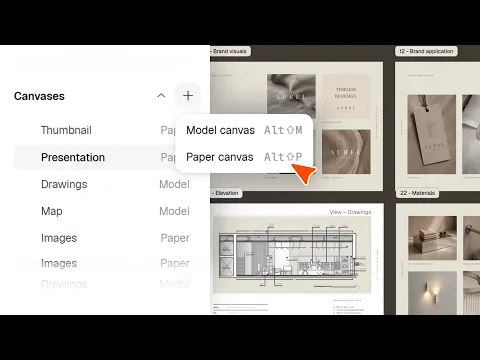
打开包含已配置好的演示图纸、视图和布局页面的图纸画布。点击 Page Number Tool 并选择特定页面以生成自动编号标签。Rayon 会自动检测图纸顺序,如果在左侧面板中重新排序、复制或添加页面,页码将自动更新。
视频中提及
Annotations

Text
Associative dimensions
相关视频
成为培训师
您正在使用 Rayon,并想指导他人吗?
成为我们学院的培训师,分享您的热情并获取报酬!