
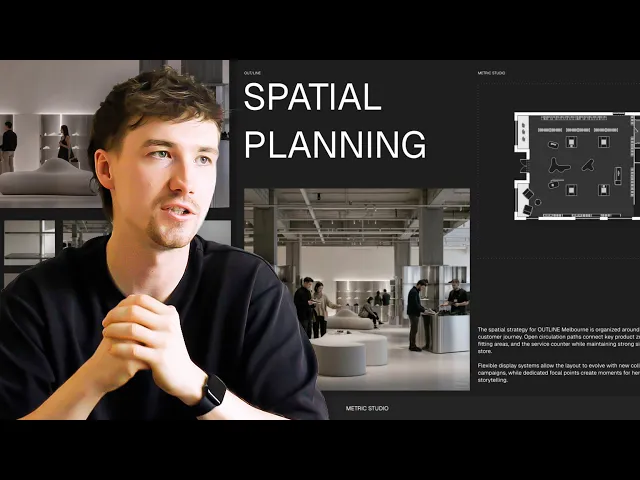
我是如何制作极简室内设计概念方案演示文稿的(Rayon 模板)
在 Rayon 中构建室内设计概念方案演示文稿:包含图片网格、AI 生成图像和实时图纸视图,以及图层覆盖、平面图、立面图和预设文本样式。
学习内容
通过在演示页面中填充图片、模型画布图纸视口和自定义文本样式,将 Rayon 中的空白概念方案模板转化为完整的客户提案演示文稿。
将参考图片导入画布
导航至左侧的 import 面板并选择 image,或直接将文件从桌面拖拽到图纸画布上。你也可以将在网上或外部设计网站复制的图片粘贴到项目工作区中。导入后,将各个商业空间视角和材质照片排列在演示排版的侧边。
使用 generate image 迭代概念
选中一张图片,从底部工具栏的 AI tools 菜单中打开 generate image 工具。输入提示词(例如添加人物和活动以可视化空间利用情况),或框选特定家具区域以探索更深色的混凝土材质。提交提示词以生成更新后的视觉概念,在保留现有结构的同时深化特定细节。
定位并裁剪模板图片
在画布上拖动选定的图片,将其放置在指定的模板占位符上方并缩放至合适大小。如果图片的宽高比与模板图框不同,请双击图片或选择 edit 以调出裁剪控件。调整边界控制点,使裁剪边缘整齐地捕捉到底层排版形状上。
调整图层深度与顺序
当导入的图像位于同一图层的占位符形状下方时,右键单击该元素以调整其前后深度。依次选择 arrange 选项和 bring to front of layer,将图像置于最前。或者,也可以直接在工作区左侧的 layers 面板中调整元素顺序来进行编排。
使用 pick style 填充占位符
选中材质页面上的一个占位符形状,然后点击右侧面板上的 pick style 选项。点击外部图片,即可以合适的宽高比和比例自动将该图像填充到目标形状中。如果图片未居中,请双击以重新定位并调整角点,然后再将其裁剪回图框大小。
创建模型画布视口
导航至左侧的 layers 面板区域,选择 add a view 将图纸从模型画布引入到页面上。在右侧面板上将视口图纸比例设置为合适的比例,例如 1:100 或 1:150。双击视图内部以平移图纸至理想位置,并裁剪外部视口图框。
在空间规划中覆盖视口图层
选中空间规划页面上的图纸视口,进入菜单中的 override 设置。使用左侧的图层列表关闭特定元素,例如尺寸标注和详细的家具注释。这会将平面图简化为主要的布局线条,使其作为清晰简洁的空间分析图呈现。
复制视口并重置图层覆盖
将现有的平面图视口复制到深化概念页面,将其居中放置,并将比例更新为 1:100。打开视图 override 菜单并重置图层覆盖,使所有隐藏的注释和尺寸标注重新可见。重复此视口创建过程,将立面图从模型画布引入到对应的演示图纸页上。
自定义文本内容与全局样式
选中页面上的任意标题或段落,编辑占位符文本并自定义项目说明。在右侧属性面板上修改字体、字号或文本颜色等格式属性,以调整视觉层级。由于预设样式已应用至整个模板,你的修改会自动更新所有页面中匹配的文本元素。
相关视频
成为培训师
您正在使用 Rayon,并想指导他人吗?
成为我们学院的培训师,分享您的热情并获取报酬!