
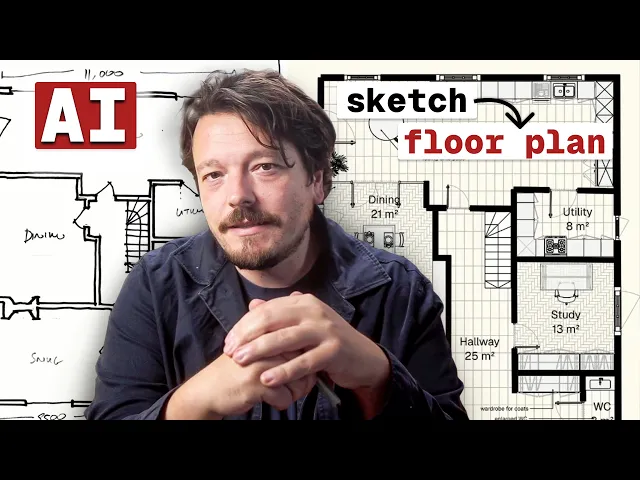
Como transformar um esboço de levantamento local em uma planta com IA
Transformando um esboço de levantamento em uma planta no Rayon: importação, ajuste de escala e geração de planta por IA, além de correções da planta, alterações de layout, pranchas de apresentação e anotações.
O que você vai aprender
Aprenda a converter um esboço de levantamento local feito à mão em uma planta editável e em escala no Rayon usando IA, desenvolver alternativas de projeto e preparar pranchas de apresentação para compartilhar com os clientes.
Importar e ajustar a escala do PDF de levantamento
Crie um novo modelo e navegue até a barra de ferramentas à esquerda para selecionar import e PDF. Localize o documento de levantamento local digitalizado e insira uma cota de referência conhecida, como 6.000 mm, para estabelecer uma escala real precisa. Clique em continue para trazer o esboço em PDF já em escala diretamente para a área de trabalho.
Gerar planta usando IA
Abra a barra de ferramentas localizada abaixo e selecione o recurso generate plan no menu AI tools. Selecione o desenho de levantamento importado na tela e clique no botão submit para começar a processar o esboço. A IA gera uma planta editável contendo blocos de parede do Rayon, portas, janelas e zonas de ambientes identificadas com áreas de piso calculadas.
Alinhar paredes e aplicar estilos
Inspecione as paredes geradas e ajuste manualmente as linhas de divisória para que a geometria se alinhe em um arranjo mais esquadrejado e ortogonal. Endireite as discrepâncias do desenho à mão nas divisórias internas e nos limites externos para limpar a geometria do levantamento importado. Aplique estilos visuais para diferenciar os elementos, definindo um preenchimento de cor preta sólida para as paredes externas.
Diagramar questões espaciais e diretrizes conceituais
Copie a planta existente na tela para diagramar visualmente os principais desafios arquitetônicos identificados durante o levantamento local. Desenhe formas coloridas com preenchimento transparente e sem contorno para destacar problemas no hall de entrada, nas conexões da sala de estar e no layout da cozinha. Duplique o desenho mais uma vez para ilustrar as soluções conceituais propostas usando zonas com cores correspondentes para maior clareza junto ao cliente.
Remodelar o layout e adicionar blocos da biblioteca
Copie e desagrupe a planta para começar a modelar o layout arquitetônico proposto, esticando ou excluindo os blocos de parede existentes conforme necessário. Abra a biblioteca de blocks para pesquisar e inserir itens residenciais, incluindo armários de entrada, bancos, módulos de cozinha planejada e mobiliário de jantar. Valorize os espaços internos desenhando retângulos de marcenaria sob medida, posicionando divisórias de vidro e aplicando texturas como piso de madeira em espinha de peixe.
Configurar pranchas de apresentação no Paper Canvas
Navegue até o paper canvas, crie uma nova página A3 em formato paisagem e traga as vistas do model canvas. Ajuste a escala dos desenhos com precisão para 1:50, duplique as viewports em várias páginas e insira um bloco de escala gráfica da biblioteca. Adicione títulos de página descritivos, subtítulos e anotações de texto para explicar claramente os problemas existentes e as soluções espaciais propostas.
Publicar e compartilhar a apresentação
Navegue até o menu share no canto superior direito e selecione a opção share a presentation. Revise todas as pranchas montadas no painel de páginas, clique em publish e gere um link web ativo para a apresentação. Copie o link gerado para distribuir aos clientes por e-mail ou revise a apresentação de slides de várias páginas finalizada diretamente no navegador.
Vídeos relacionados
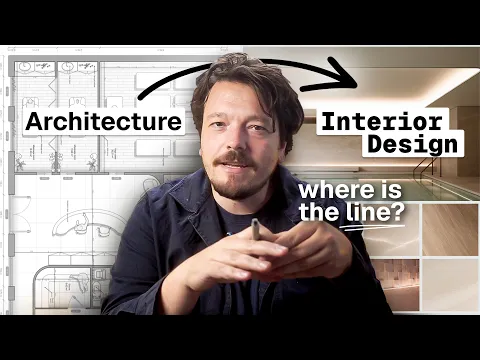
Arquitetos podem fazer design de interiores. Veja o que precisei aprender
Na prática, a linha entre a arquitetura e o design de interiores é mais tênue do que parece vista de fora.
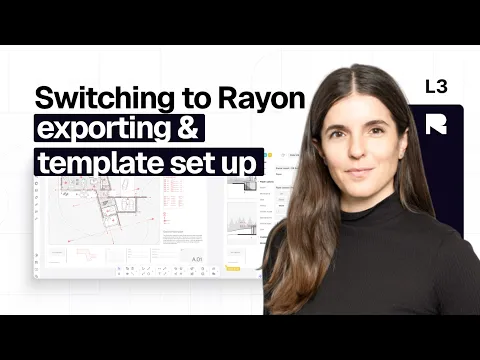
Exportação e configuração de templates
Descubra como transferir arquivos e personalizar templates ao migrar de ferramentas de desenho tradicionais. Este guia aborda os passos iniciais de configuração para uma transição fluida no seu fluxo de trabalho.
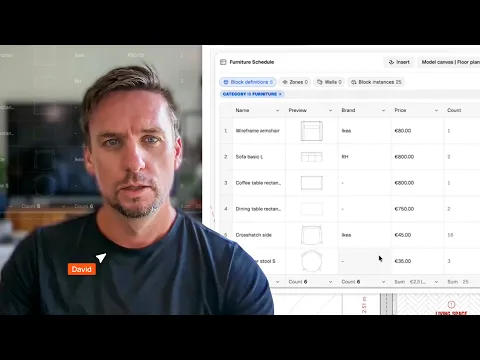
Como criar mapas de FF&E que se atualizam automaticamente com seus desenhos (Tutorial)
Os mapas de FF&E não deveriam ficar em uma planilha separada, desconectados do desenho que deveriam descrever.
Agendar um treinamento
Continue aprendendo Rayon com nossas sessões de treinamento ao vivo.
Agendar agoraTorne-se um instrutor
Você usa o Rayon e quer ensinar outras pessoas?
Torne-se um instrutor da nossa academia e seja pago para compartilhar sua paixão!