
Como partilhar e colaborar em modelos no Rayon
Partilha e colaboração em modelos no Rayon: convites por e-mail, funções e links públicos, além de edição em tempo real, comentários, anotações e espaços de trabalho partilhados.
O que você vai aprender
Aprenda a partilhar modelos do Rayon com clientes e colegas, a colaborar simultaneamente em desenhos utilizando comentários e anotações, e a gerir permissões de equipa em espaços de trabalho partilhados.
Abrir o painel de partilha e convidar utilizadores
Clique no botão Share no canto superior direito do ecrã para abrir o painel de acesso. Digite o endereço de e-mail de um colaborador e atribua a sua função como Admin, Editor ou Viewer antes de clicar em Invite. Em alternativa, clique no botão multiutilizador para introduzir vários endereços de e-mail em simultâneo e convidar toda a equipa.
Partilhar modelo através de link público
Se pretender partilhar um modelo sem especificar e-mails individuais de destinatários, ative a opção Public dentro do painel de partilha. Esta ação gera um link público para o modelo que pode copiar e enviar diretamente a clientes ou colaboradores. Também pode gerir os convidados existentes alterando as suas funções entre Viewer, Editor, Admin e Owner, ou removendo-os.
Aceder a modelos partilhados para colaboração em tempo real
Abra o espaço de trabalho e selecione o separador Shared with me no painel esquerdo e, em seguida, clique em Models para localizar o projeto para o qual foi convidado. Uma vez no Paper ou Model Canvas, pode fazer edições juntamente com os seus colegas e acompanhar os movimentos do cursor deles pelo desenho em tempo real. O canto superior direito apresenta ícones de perfil que mostram todos os utilizadores ativos a colaborar atualmente no modelo.
Adicionar comentários e identificar membros da equipa
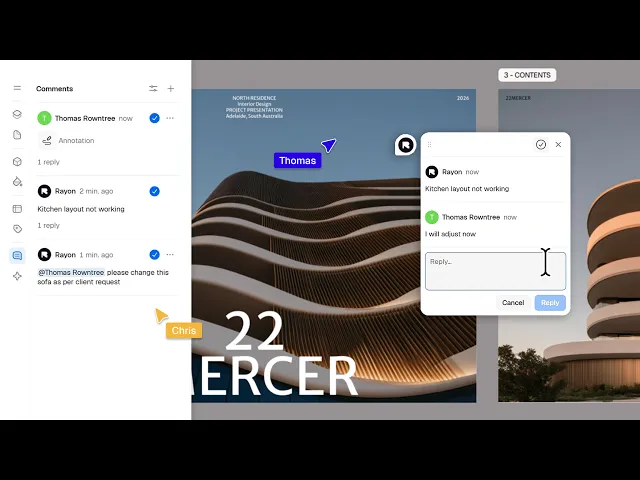
Navegue até à barra de ferramentas, abra Utilities e escolha a ferramenta Comment para deixar feedback diretamente em elementos específicos do desenho. Clique no layout do Canvas para colocar o texto do seu comentário relativo às alterações solicitadas ou ajustes de espaço. Mencione um membro específico da equipa na sua nota para garantir que o Rayon envia uma notificação automática por e-mail, alertando-o para resolver o item.
Responder e resolver comentários no Canvas
Reveja o feedback recebido listado no painel de comentários à esquerda e faça duplo clique em qualquer entrada para a localizar imediatamente no Paper ou Model Canvas. Digite a sua resposta no campo de resposta para discutir os ajustes com a sua equipa e, em seguida, clique no botão Resolve para desativar visualmente as notas concluídas. Em alternativa, clique no ícone de três pontos ao lado de qualquer comentário para o marcar como resolvido.
Criar esboços utilizando a ferramenta Annotate
Selecione a ferramenta Annotate na secção Utilities da barra de ferramentas para desenhar esboços diretamente sobre o mobiliário ou áreas do layout que necessitem de alterações. Ao adicionar uma anotação, é gerado um tópico correspondente na secção de comentários à esquerda para visualização da sua equipa. Os colaboradores podem fazer duplo clique no tópico da anotação para responder, discutir revisões do desenho e marcar o item como resolvido quando terminado.
Rever modelo como Viewer
Aceda a modelos partilhados com permissões de Viewer para rever desenhos em segurança sem mover ou modificar elementos do projeto. Utilize a barra de ferramentas inferior para medir distâncias entre pontos selecionados, calcular áreas de superfície ou submeter comentários de revisão para os editores implementarem. Os utilizadores com perfil Viewer também podem solicitar permissões de edição aos proprietários do projeto ou duplicar o modelo diretamente a partir da interface superior.
Organizar equipas e espaços de trabalho partilhados
Regresse ao ecrã de espaços de trabalho e abra o menu pendente no canto superior esquerdo para adicionar uma organização de equipa com logótipo personalizado, nome e dimensão da equipa. Clique no botão de adição (+) para criar um novo espaço de trabalho, alternar as suas definições de privacidade e aceder à opção Edit para transferir a propriedade. Introduza os e-mails dos membros da equipa nas definições de acesso para conceder direitos de Viewer, Editor ou Admin em todos os modelos.
Vídeos relacionados
Como eu transformo o desenho de um arquiteto em uma planta de interiores mobiliada
Passar do desenho de um arquiteto para uma planta de interiores totalmente mobiliada é uma das transições mais comuns na prática do design de interiores.
Passo a passo de um projeto de estudante de arquitetura: como efe ganhou o RIBA drawing prize
Do primeiro conceito a uma submissão vencedora do RIBA Drawing Prize.
Como eu preencho uma planta para mostrar como o espaço realmente funciona
Uma planta vazia apenas mostra ao cliente onde ficam as paredes.
Agendar um treinamento
Continue aprendendo Rayon com nossas sessões de treinamento ao vivo.
Agendar agora