
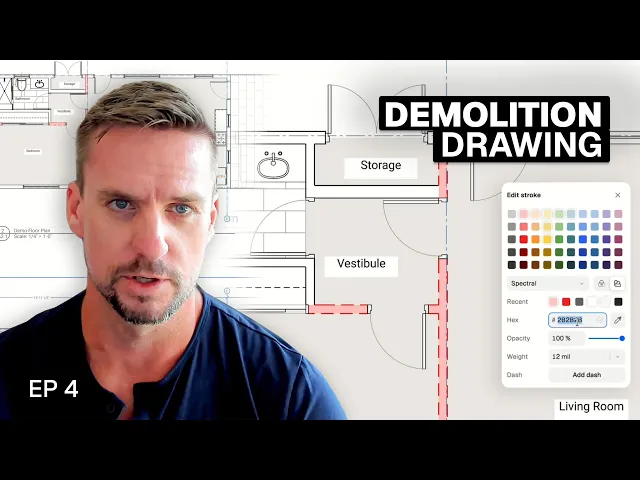
Como Criar uma Planta de Demolição e um Layout Proposto no Rayon
Mostre o que permanece, o que será demolido e o que é novo: layout proposto, estilos de parede de demolição, view overrides para a planta de demolição e demolição parcial.
O que você vai aprender
Aprenda a desenhar um layout proposto e a gerar uma planta de demolição no Rayon duplicando plantas existentes, personalizando estilos de paredes e zonas, aplicando view overrides no paper canvas e dividindo paredes para remoção seletiva.
Duplicar a Planta Existente para Opções Propostas
Copie o desenho da planta existente para baixo em uma área delimitada específica para iniciar as revisões do estudo preliminar. Renomeie o título do desenho duplicado para opção proposta um, mantendo a organização clara do projeto. Exclua elementos desnecessários da planta copiada, como divisores de zonas antigos e equipamentos de cozinha, para liberar espaço para o novo layout.
Desenhar Paredes e Portas do Layout Proposto
Copie segmentos de parede existentes ou desenhe paredes horizontais para estabelecer novos layouts de divisórias sem se preocupar inicialmente com os estilos finais. Estenda e apare as interseções das paredes conforme necessário para estruturar os novos ambientes internos. Insira portas internas nas paredes recém-criadas e inverta o giro das portas para garantir a orientação correta.
Definir e Salvar Estilos de Parede Propostos
Selecione uma parede recém-desenhada e desvincule seu estilo atual para configurar propriedades gráficas personalizadas. Defina o preenchimento para uma hachura compacta oblíqua com fundo branco sólido, ajuste a cor do traço para cinza e diminua a espessura da linha. Salve essa aparência como um novo estilo de parede intitulado parede nova e atribua-o às demais paredes divisórias propostas.
Estabelecer Zonas de Ambientes e Igualar a Formatação
Mude para a camada de zonas e ative a zones tool para definir os limites dos layouts dos ambientes recém-configurados. Use o style picker para copiar a formatação e as propriedades de legenda das zonas existentes para as zonas recém-inseridas. Abra as propriedades da zona para remover o indicador de área padrão caso queira igualar às legendas simplificadas existentes.
Criar um Estilo Dedicado de Parede de Demolição
Selecione uma parede existente marcada para remoção e desvincule seu estilo gráfico atual para preparar uma predefinição de demolição. Altere o preenchimento interno para uma cor vermelha clara, defina o traço da borda para vermelho sólido e ative um padrão de linha tracejada. Salve esses ajustes gráficos como um estilo de demolição para que possa ser aplicado diretamente a outras paredes a demolir no model canvas.
Criar View Overrides de Demolição no Papel
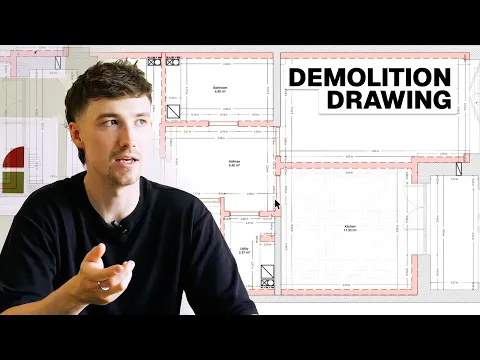
Navegue até a aba de pranchas de impressão e duplique a viewport da planta existente para cima para criar uma prancha de desenho de demolição separada. Selecione a viewport copiada e entre no modo de view override, que permite modificações visuais sem alterar a geometria ou a espessura subjacente do modelo. Selecione as paredes internas desejadas dentro da vista e atribua o estilo de parede de demolição para exibi-las com gráficos vermelhos tracejados.
Aplicar Substituições de Estilo às Paredes Externas
Entre novamente nas configurações de substituição da viewport e selecione as paredes externas mais espessas designadas para remoção. Atribua o estilo único de parede de demolição às paredes do perímetro externo para aplicar os gráficos tracejados em vermelho, preservando a espessura original da parede. Saia do modo de substituição para visualizar a planta de demolição independente exibida diretamente ao lado da planta existente intocada.
Dividir Paredes de Demolição Parcial Usando Break
Retorne à planta no model canvas e selecione qualquer parede onde apenas uma parte esteja programada para demolição. Acesse o menu de ferramentas de edição, selecione o break command e clique ao longo da parede para definir o local da divisão. Alinhe os segmentos separados, reposicione quaisquer portas deslocadas e atribua estilos individuais a cada seção de parede na prancha de impressão.
Mencionado neste vídeo
Styles

Views
Vídeos relacionados
Do local ao desenho: meu fluxo de trabalho exato para o levantamento
Antes de iniciar qualquer projeto, você precisa saber exatamente o que existe no local.
Iniciando a reforma de uma ADU: do briefing à configuração do desenho
Bem-vindo à série Por Dentro de uma Reforma Residencial: Do Briefing ao Conjunto Final de Desenhos.
Tutorial de planta de demolição: etapas essenciais para qualquer renovação
Veja como modernizar um apartamento dos anos 1980 através de práticas sustentáveis de arquitetura e design de interiores.
Agendar um treinamento
Continue aprendendo Rayon com nossas sessões de treinamento ao vivo.
Agendar agoraTorne-se um instrutor
Você usa o Rayon e quer ensinar outras pessoas?
Torne-se um instrutor da nossa academia e seja pago para compartilhar sua paixão!