
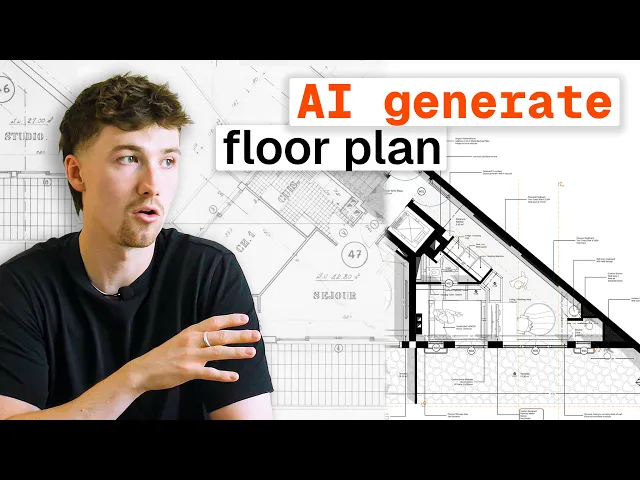
Geração de Plantas com IA: É Realmente Útil?
Um teste de geração de plantas com IA no Rayon: convertendo desenhos de arquivo e croquis em plantas editáveis, para depois limpar, mobiliar, estilizar e anotar os resultados.
O que você vai aprender
Este tutorial demonstra como importar a imagem de uma planta de arquivo para o Rayon, ajustá-la à escala com precisão e usar a ferramenta de IA generate plan para convertê-la em geometria vetorial editável. Os espectadores também aprenderão como limpar a geometria, estilizar paredes e zonas, preencher o layout com mobiliário da block library e adicionar tags e anotações.
Importar Desenho de Arquivo
Navegue até o canto superior esquerdo da área de trabalho do modelo para importar um desenho de arquivo como arquivo de imagem, PDF ou PNG. Nesta demonstração, o desenho de arquivo de um apartamento de esquina parisiense é importado para uma nova área de trabalho para servir como geometria de referência.
Ajustar a Escala da Imagem para Dimensões Reais
Altere as unidades da área de trabalho de metros para centímetros para corresponder ao desenho de arquivo francês; em seguida, selecione a imagem e ative a ferramenta scale. Clique em dois pontos de referência conhecidos no desenho pixelizado, digite 185 para redimensionar o desenho para uma escala real de um para um e retorne as unidades da área de trabalho para metros. Verifique a escala medindo a distância entre os pontos de referência usando a dimension tool.
Gerar Planta Vetorial Usando IA
Abra o AI toolkit localizado na parte inferior da tela e escolha o recurso generate plan. O Rayon analisa a geometria da imagem para gerar paredes vetoriais, aberturas da block library e zonas identificadas com tags em menos de um minuto. Opcionalmente, você pode adicionar comandos de texto para orientar como a IA interpreta o layout da planta.
Limpar a Geometria das Paredes
Inspecione as paredes geradas em relação ao desenho de arquivo subjacente para identificar paredes que estejam ligeiramente fora de ângulo ou desalinhadas. Exclua segmentos de parede desnecessários e estenda as paredes restantes para garantir que estejam perpendiculares, retas e estruturalmente precisas. Essa limpeza inicial cria uma base confiável antes de introduzir novas alterações arquitetônicas.
Estilizar Paredes, Textos e Zonas
Clique com o botão direito em uma parede e escolha select all of that type para atualizar todas as paredes simultaneamente na área de trabalho. Remova o traçado existente, aplique um traçado preto com maior espessura e preencha o corpo das paredes com preto sólido. Atualize os acabamentos das zonas e as tags ajustando o tamanho do texto, editando os preenchimentos das zonas ou alterando padrões de superfície, como definir a rotação do preenchimento de um terraço para 90 graus.
Inserir Mobiliário da Block Library
Abra a block library localizada no painel esquerdo e navegue pelos tipos de ambientes, como quarto ou sala de estar. Arraste peças individuais de mobiliário, como camas e guarda-roupas, diretamente para os ambientes, rotacionando ou redimensionando-as para que se ajustem às zonas designadas. Clique dentro de um bloco para editar a cor do seu traçado, atualizando o estilo atribuído em todos os blocos relacionados na planta.
Inserir Anotações e Tags de Zona
Acesse tags, clique em variables e selecione variáveis de tag como área e nome para identificar os ambientes individuais do apartamento. Renomeie as zonas no painel direito, reordene os campos de tag e modifique os tamanhos das fontes para manter uma hierarquia de desenho limpa. Adicione leaders, notas de texto e cotas adicionais em toda a planta para transmitir claramente a distribuição dos ambientes para empreiteiros e clientes.
Vídeos relacionados
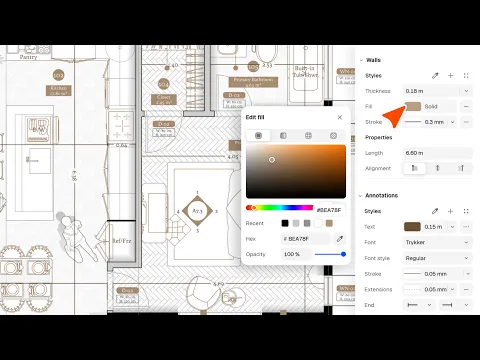
Como estilizar seus desenhos e apresentações no Rayon
Desenhos consistentes começam com um conjunto compartilhado de estilos.
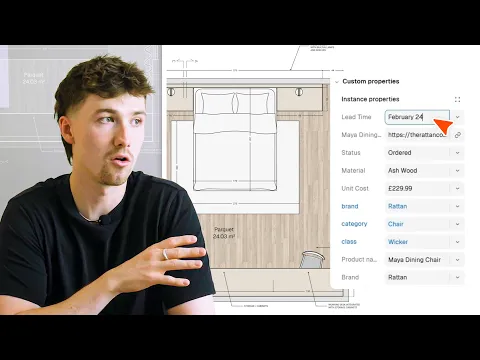
Como o Rayon Substituiu Meu Cronograma do Excel por uma Tabela Dinâmica no Desenho (FF&E)
Tabelas de FF&E que ficam em uma planilha separada estão sempre a uma única alteração de projeto de ficarem desatualizadas.
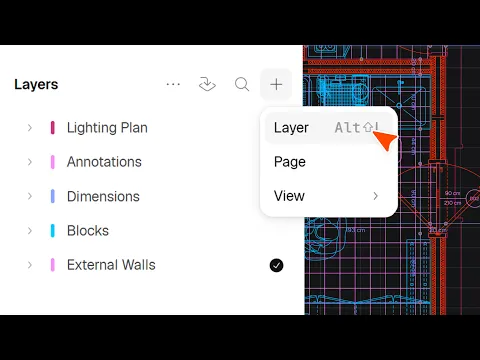
Como usar e gerenciar Layers no Rayon
As Layers garantem a organização do desenho à medida que ele evolui.
Agendar um treinamento
Continue aprendendo Rayon com nossas sessões de treinamento ao vivo.
Agendar agoraTorne-se um instrutor
Você usa o Rayon e quer ensinar outras pessoas?
Torne-se um instrutor da nossa academia e seja pago para compartilhar sua paixão!