
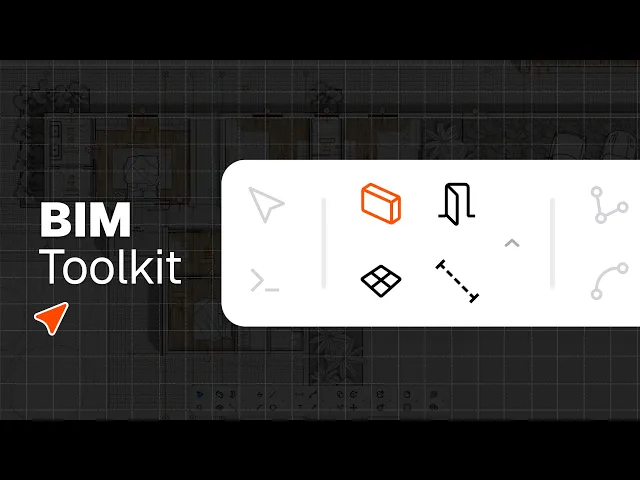
La boîte à outils BIM de Rayon : Murs, Ouvertures et Zones
Dessinez des murs et définissez leur épaisseur et leur alignement, placez des portes et des fenêtres depuis la bibliothèque d'ouvertures, puis créez et divisez des zones en un clic.
Ce que vous allez apprendre
Apprenez à utiliser la boîte à outils BIM de Rayon pour dessiner et styliser des murs, insérer des portes et des fenêtres hébergées, et créer des délimitations de zones automatisées. Ce guide vous accompagne dans la configuration des styles de murs, le tracé de géométries linéaires et courbes, le placement d'ouvertures et le calcul des surfaces des pièces à l'aide d'étiquettes.
Configurer et dessiner des éléments de mur
Sélectionnez l'outil wall element dans la barre inférieure des éléments BIM et choisissez de tracer une ligne droite ou une ligne courbe. Dans le panneau de droite, ajustez les propriétés de votre mur, notamment l'épaisseur, l'épaisseur de trait, l'opacité et les options de remplissage telles que les couleurs unies, les motifs, les textures ou les dégradés. Cliquez sur le canevas pour placer un point d'ancrage de départ, puis faites glisser votre curseur ou saisissez une distance manuellement pour définir la longueur du mur le long de l'axe.
Enregistrer et attribuer des styles de mur
Cliquez sur le bouton plus dans le panneau de droite pour enregistrer les paramètres de votre mur en tant que style réutilisable dans tout le projet. Toute modification apportée à l'épaisseur, à la couleur ou au motif de remplissage d'un style enregistré met immédiatement à jour tous les éléments de mur actuellement liés à ce style. Pour appliquer un style à une géométrie existante sur votre plan d’étage, sélectionnez les murs, cliquez sur pick style, puis choisissez le style cible dans la liste.
Aligner et connecter des segments de mur
Commencez à tracer des murs sur votre plan d’étage et appuyez sur S pour basculer la ligne d'alignement entre les bords intérieurs et extérieurs. Rayon attache automatiquement les nouveaux segments de mur aux murs existants dans le dessin pour former des intersections propres et connectées. Vous pouvez également sélectionner des éléments de mur existants sur le canevas pour les étirer, les prolonger ou les faire pivoter afin d'ajuster l'aménagement.
Modifier la géométrie des murs et les éléments courbes
Utilisez les outils d'édition pour modifier les murs en saisissant une distance de décalage numérique ou en appliquant un chanfrein aux angles de mur sélectionnés. Dessinez des murs courbes directement en mode arc en sélectionnant deux points et en définissant l'angle, ou tirez le point médian d'un mur droit existant pour créer une courbe. Vous pouvez également tracer une polyligne courbe, la décaler de l'épaisseur du mur, fermer les extrémités avec des lignes de fermeture, joindre les éléments et faire un clic droit pour convertir la forme en mur.
Héberger et positionner des ouvertures de mur
Sélectionnez l'outil openings pour insérer un bloc de porte par défaut qui s'intègre automatiquement dans un mur existant. Ajustez les dimensions de l'ouverture, telles que la largeur, la hauteur et l'échelle dans le panneau de droite, ou faites glisser l'élément le long du mur pour modifier sa position de décalage. Pour placer des fenêtres ou d'autres styles de portes, accédez au bloc actif dans le coin supérieur droit, parcourez les bibliothèques et placez le composant choisi dans votre mur.
Créer et personnaliser des zones fermées
Déposez une zone dans un espace délimité par des murs pour détecter automatiquement le contour et appliquer une étiquette d'annotation indiquant le nom de la pièce et la surface en mètres carrés. Sélectionnez les ouvertures de mur pour vérifier ou ajuster la ligne de limite de zone, garantissant ainsi que les contours de zone et les nomenclatures restent précis si les portes ou les fenêtres sont déplacées. Personnalisez l'espace dans le panneau de droite en renommant la pièce, en formatant le texte de l'étiquette et en ajoutant des finitions de sol comme des aplats de couleur, des textures ou des hachures.
Diviser des zones ou dessiner manuellement
Utilisez l'outil zone divider pour diviser un espace ouvert en sous-zones distinctes sans construire de cloisons physiques. Si une surface n'est pas entourée de murs, dessinez une zone manuellement en cliquant sur des points pour tracer un contour fermé personnalisé. Double-cliquez à l'intérieur d'un contour de zone manuel pour ajuster ses sommets, ce qui recalcule et met à jour automatiquement la mesure de la surface affichée.
Mentionné dans cette vidéo
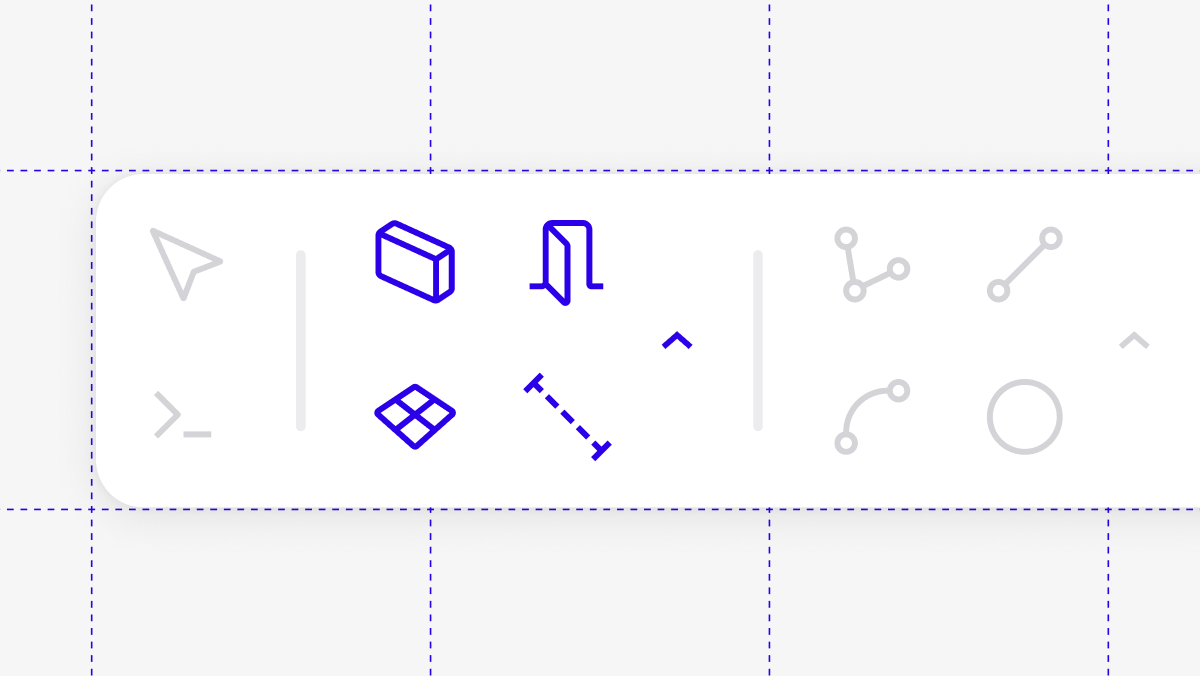
Elements
Styles
Vidéos similaires
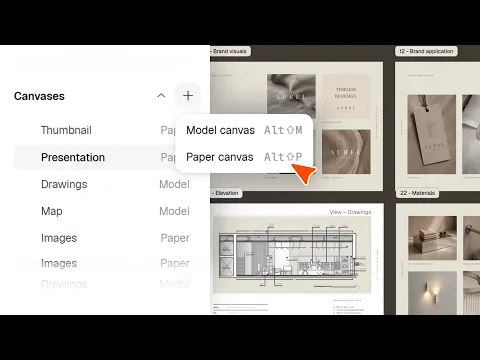
Comment utiliser Canvases, Views et Pages dans Rayon
Chaque dessin dans Rayon vit sur un Canvas.
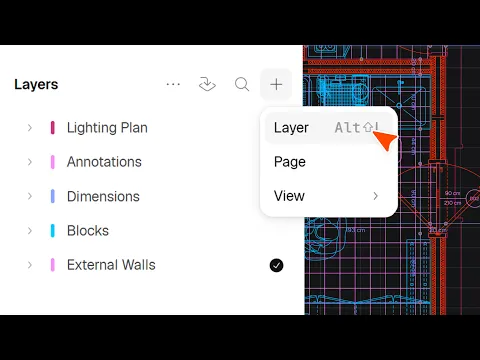
Comment utiliser et gérer les Layers dans Rayon
Les Layers permettent de garder un dessin organisé à mesure qu'il se développe.
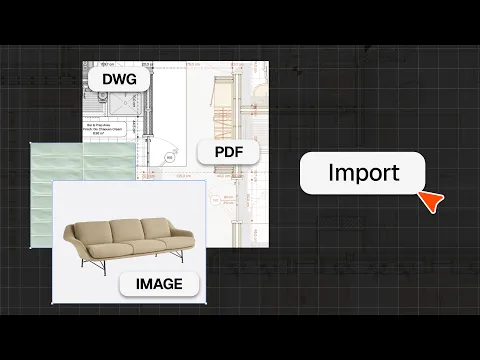
Comment importer des fichiers DWG, PDF et image
Intégrez des fichiers DWG, PDF et image dans Rayon et commencez à dessiner par-dessus.
Réserver une formation
Continuez à maîtriser Rayon grâce à nos sessions de formation en direct.
Réserver maintenantDevenir formateur
Vous utilisez Rayon et souhaitez former d'autres utilisateurs ?
Devenez formateur pour notre académie et soyez rémunéré pour partager votre passion !