
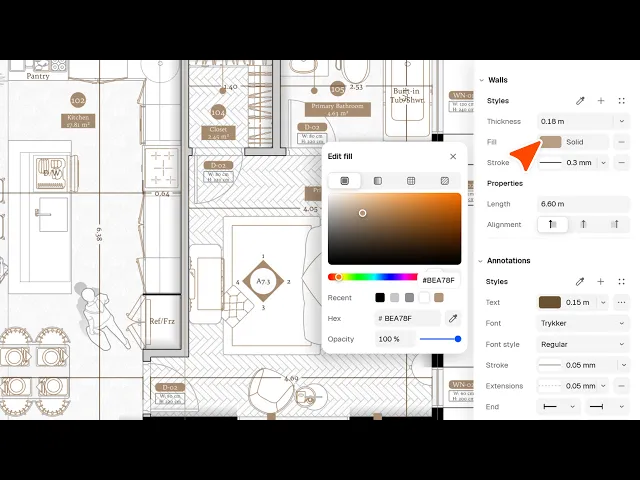
Comment styliser vos plans et présentations dans Rayon
Stylisation des murs, formes, textes et annotations dans Rayon : remplissages, hachures, textures et contours, ainsi que l'enregistrement de styles, la mise à jour d'éléments et le stylisme par calque.
Ce que vous allez apprendre
Apprenez à styliser vos plans et présentations dans Rayon en personnalisant les remplissages graphiques, les épaisseurs de trait, le texte, les annotations et les propriétés liées aux calques. Ce tutoriel montre comment définir des styles visuels réutilisables, les modifier globalement et organiser des standards graphiques à l'échelle du projet.
Configurer les remplissages et motifs de formes
Dessinez une forme telle qu'un rectangle pour ouvrir le panneau de style sur le côté droit de l'écran. Sélectionnez le remplissage (fill) pour choisir entre des couleurs unies, des dégradés, des textures, des hachures ou des images personnalisées importées. Ajustez les paramètres de transformation tels que l'échelle, la rotation, le décalage ou la répétition pour aligner correctement les motifs dans l'élément.
Ajuster l'échelle et les propriétés de contour
Définissez une échelle de contour (stroke scale) pour maintenir des épaisseurs de trait visibles par rapport à l'échelle d'exportation de votre présentation papier plutôt qu'à une échelle de canevas un-pour-un. Sélectionnez le contour (stroke) pour modifier sa couleur, son opacité et son épaisseur à l'aide du panneau de droite. Personnalisez les pointillés en choisissant un motif de tirets et en spécifiant l'échelle numérique des tirets.
Styliser l'épaisseur et le graphisme des murs
Activez le wall tool pour définir les propriétés de style avant de dessiner, ou sélectionnez un mur existant pour ajuster son apparence par la suite. Réglez l'unité de mesure sur mètres pour contrôler précisément l'épaisseur du mur. Personnalisez le remplissage avec des couleurs unies ou des hachures diagonales de démolition, et appliquez des contours colorés pour distinguer les types de murs.
Formater les éléments de texte et les bordures
Sélectionnez l'élément de texte pour configurer les propriétés typographiques, notamment la police, le style de police, la taille et la couleur du texte. Activez un remplissage d'arrière-plan, tel qu'un blanc uni, afin que les annotations se détachent nettement devant des dessins complexes sans conflit visuel. Ajoutez une bordure facultative autour de la zone de texte pour améliorer la lisibilité et la définition.
Personnaliser les styles d'annotation de cotation
Sélectionnez deux points pour générer un élément de cotation et inspectez ses propriétés de style détaillées dans le panneau de droite. Ajustez le formatage du texte, la couleur de la ligne de contour, l'opacité du contour, ainsi que l'apparence visuelle ou la taille des lignes d'attache et des extrémités. Ouvrez le menu à trois points pour configurer des unités spécifiques, des niveaux de précision et des suffixes d'annotation.
Enregistrer et réutiliser des styles de composants
Sélectionnez un élément configuré et enregistrez-le sous un nom dédié pour mémoriser ses paramètres visuels. Appliquez ce style enregistré à d'autres éléments à l'aide de l'outil pick style ou en le sélectionnant directement depuis le menu du bouton quadrant. Modifiez le style à l'aide de l'icône en forme de crayon pour propager automatiquement les mises à jour visuelles à toutes les occurrences liées.
Gérer les styles du projet et les éléments de bibliothèque
Ouvrez la bibliothèque de styles (style library) dans le panneau de gauche pour passer en revue tous les styles enregistrés pour les formes, les murs, le texte et les annotations de l'ensemble du projet. Cliquez sur les trois points à côté de n'importe quel style enregistré pour modifier ses propriétés visuelles globalement. Accédez à des textures ou hachures supplémentaires depuis la bibliothèque étendue de Rayon et importez-les dans le modèle actif.
Attribuer des styles héritables aux calques de dessin
Sélectionnez un calque dans le panneau des calques (layer panel) pour afficher ses options de sélection et ses valeurs héritables sur le côté droit. Définissez des valeurs héritables telles que la couleur de contour, l'épaisseur et l'échelle des tirets pour ce calque spécifique. Configurez les propriétés des éléments pour qu'elles héritent du calque à l'aide de l'icône de calque, afin que les composants se mettent automatiquement à jour avec le style global du calque.
Vidéos similaires
Les architectes peuvent faire de l'architecture d'intérieur. Voici ce que j'ai dû apprendre
En pratique, la frontière entre l'architecture et l'architecture d'intérieur est plus floue qu'il n'y paraît de l'extérieur.
Processus de design d'intérieur d'un restaurant : aménagement, planche de tendance et présentation dans Rayon
Passer du cahier des charges d'un restaurant à une présentation client finalisée sans changer d'outil.
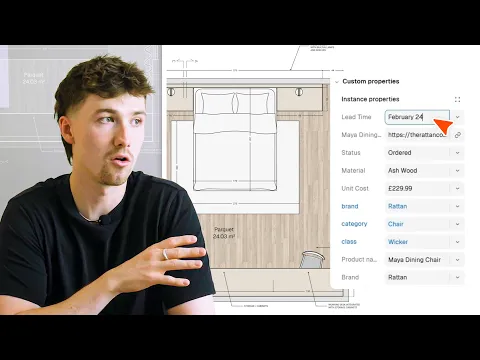
Comment Rayon a remplacé ma nomenclature Excel par un tableau dynamique dans le dessin (FF&E)
Les nomenclatures FF&E gérées dans un tableur séparé risquent d'être obsolètes à la moindre modification du projet.
Réserver une formation
Continuez à maîtriser Rayon grâce à nos sessions de formation en direct.
Réserver maintenantDevenir formateur
Vous utilisez Rayon et souhaitez former d'autres utilisateurs ?
Devenez formateur pour notre académie et soyez rémunéré pour partager votre passion !