
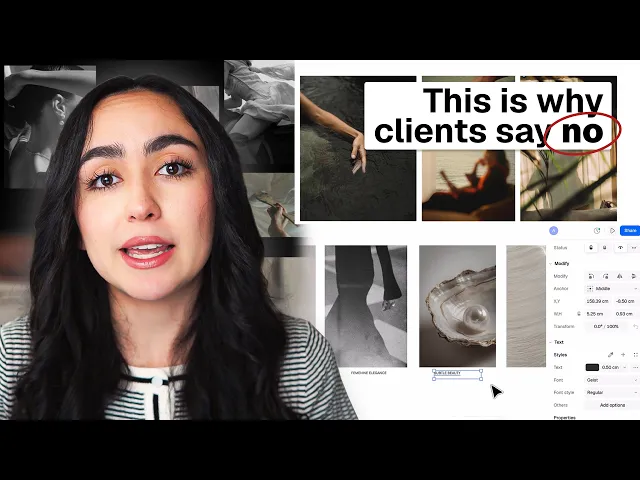
Por qué la mayoría de los mood boards de diseño de interiores no funcionan (y cómo solucionarlo)
El proceso de Andrea para crear mood boards: partir del concepto, seleccionar imágenes que transmitan emoción, componer el tablero en Rayon y añadir palabras clave que expliquen la intención de diseño.
Lo que aprenderás
Esta guía muestra cómo crear un mood board conceptual de diseño de interiores desde cero en Rayon utilizando el paper canvas. Los usuarios aprenderán a configurar páginas, pegar y recortar imágenes abstractas, editar propiedades de imagen y registrar descripciones de sensaciones para comunicar la intención del proyecto.
Crear un nuevo modelo
Comienza creando un modelo nuevo desde cero en Rayon. Puedes iniciar esta acción haciendo clic en el botón de nuevo modelo en la pantalla principal o en la esquina superior derecha del espacio de trabajo. Esto prepara un entorno de proyecto limpio para desarrollar tu concepto de diseño.
Seleccionar el Paper Canvas
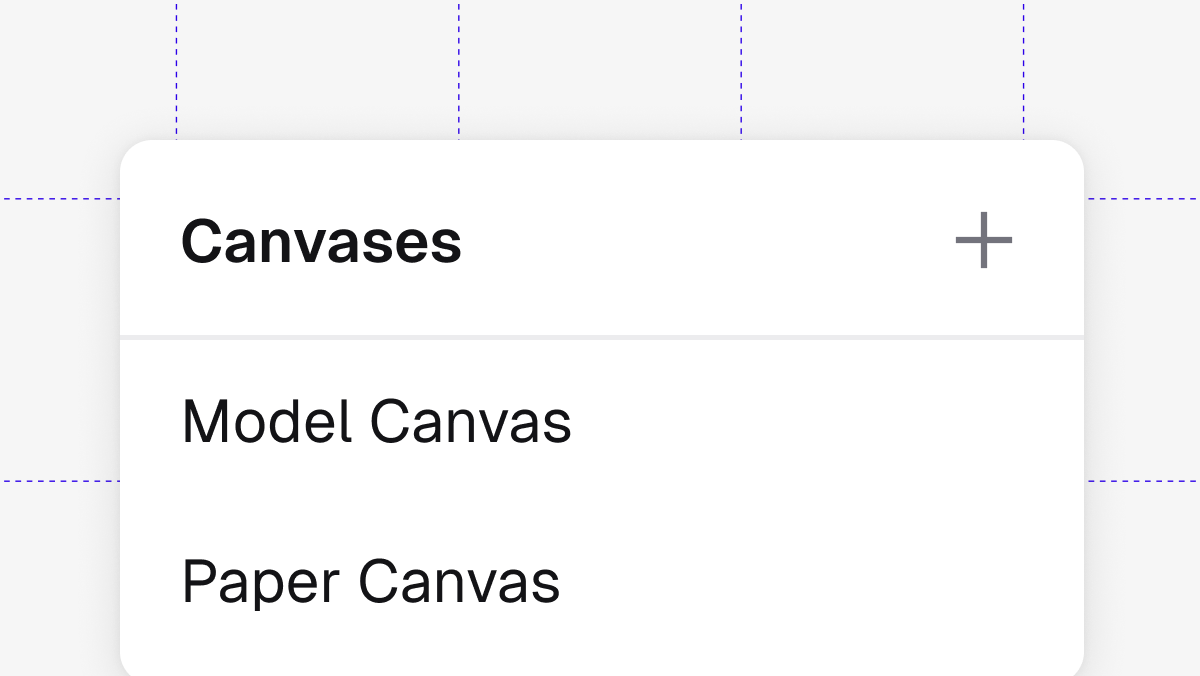
Dirígete al menú izquierdo, donde puedes elegir entre el model canvas y el paper canvas. Selecciona la opción paper canvas, ya que proporciona un espacio de trabajo a escala 1:1 ideal para ensamblar imágenes, anotaciones y composiciones de mood boards. La interfaz te notificará que el paper canvas aún no contiene ninguna página.
Añadir páginas en el panel Layers
Crea una página inicial en tu paper canvas en blanco para empezar a estructurar tu mood board. Para añadir más páginas, abre el panel layers, haz clic en el icono de más y selecciona la opción de página para generar una lámina adicional. También puedes ajustar el formato en format si necesitas dimensiones en sistema imperial, métrico o personalizadas.
Importar imágenes desde el ordenador
Guarda tus imágenes de inspiración conceptual directamente en tu ordenador desde una fuente externa como Pinterest. Abre el menú desplegable en Rayon, selecciona la opción import y elige tu archivo de imagen guardado para cargarlo directamente en el lienzo. Una vez importada, la imagen se puede recortar, redimensionar y reubicar en la página.
Pegar imágenes copiadas en el lienzo
Transfiere imágenes a Rayon más rápido copiándolas directamente desde tu fuente de origen. Vuelve a tu lienzo de Rayon y pega el recurso copiado usando atajos de teclado o abriendo el menú contextual con clic derecho y seleccionando paste. Este método permite llevar rápidamente imágenes conceptuales de naturaleza, moda u objetos directamente a la composición de la lámina.
Recortar imágenes en el lienzo
Selecciona una imagen colocada en tu lienzo que requiera reencuadre o recorte. Mantén presionada la tecla control, o la tecla command si trabajas en un Mac, mientras ajustas los bordes para recortar el área visible de la imagen. Esto te permite eliminar detalles que distraigan y enfatizar solo los elementos conceptuales específicos.
Editar y organizar los elementos del mood board
Selecciona una imagen y haz clic en la opción edit, o accede al menú contextual con clic derecho para mostrar los comandos de edición. Usa estos controles para rotar, voltear, ocultar, bloquear o descargar la imagen en tu ordenador. Si estás superponiendo varios gráficos, organiza su orden trayendo elementos al frente o enviándolos hacia atrás.
Modificar propiedades de imagen y usar Remove Background
Accede a los controles adicionales mostrados en el lado derecho de la interfaz para refinar aún más las imágenes seleccionadas. Aplica un trazo alrededor de una imagen o haz clic en remove background para borrar automáticamente fondos sólidos no deseados de los recortes de productos. También puedes usar upscale en las imágenes para mejorar la nitidez visual en toda la lámina.
Añadir descripciones escritas de las sensaciones evocadas
Documenta la atmósfera buscada en el mood board añadiendo descripciones escritas junto a tu selección de imágenes. Registra las sensaciones, sentimientos y emociones específicos que las imágenes conceptuales seleccionadas pretenden evocar para el espacio residencial. Estas notas descriptivas ayudan a conectar las referencias visuales abstractas con el concepto final de diseño de interiores al presentarlo a los clientes.
Mencionado en este vídeo

Images
Canvases
Vídeos relacionados
Del correo del cliente al mood board conceptual: mi proceso completo en Rayon
Un mood board es lo primero que le demuestra a un cliente que lo has entendido.
Proceso de diseño de interiores para restaurantes: distribución, mood board y presentación en Rayon
Lleva el encargo de un restaurante del concepto a una presentación lista para el cliente sin cambiar de herramienta.
Reservar una formación
Sigue aprendiendo Rayon con nuestras sesiones de formación en directo.
Reservar ahoraConviértete en formador
¿Usas Rayon y quieres enseñar a otros?
¡Conviértete en formador de nuestra academia y recibe una remuneración por compartir tu pasión!