
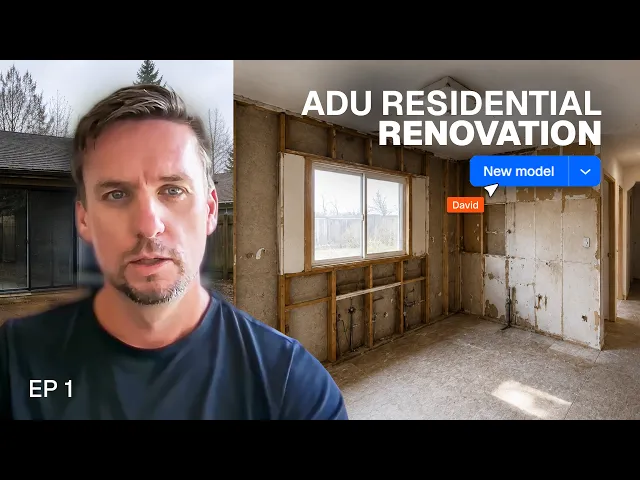
Inicio de la reforma de una ADU: del encargo a la configuración de los planos
Episodio 1 de la serie: el encargo y la configuración del dibujo para la reforma de una ADU en California que cierra un patio manteniendo la estructura existente.
Lo que aprenderás
Aprende a configurar un proyecto de reforma arquitectónica en Rayon mediante la creación de modelos, la organización de lienzos de papel y de modelo, la configuración de los ajustes de dibujo y el guardado de plantillas personalizadas.
Navegar por el espacio personal y los Workspaces
Accede a tu cuenta personal o abre un workspace profesional desde el menú de la cuenta. Los Workspaces te permiten gestionar los permisos de acceso del equipo en proyectos activos, bibliotecas y templates. Los miembros del equipo con acceso pueden colaborar en tiempo real con cursores visibles en directo.
Crear un modelo en blanco
Inicia un proyecto nuevo desde cero usando el botón new model en tu espacio personal. Al abrir un modelo vacío, dispondrás de canvases de modelo y de papel totalmente en blanco, sin capas ni páginas preconfiguradas. Este lienzo en blanco sirve como alternativa a iniciar proyectos a partir de templates preexistentes.
Empezar desde una plantilla integrada
Explora los proyectos de ejemplo en la sección templates y abre una opción, como los planos de la casa de la playa. Haz clic en duplicate cuando se te solicite para empezar a dibujar a partir de la plantilla en una nueva pestaña de proyecto. El archivo duplicado se guarda en tus modelos, lo que permite editar por completo las páginas y los canvases.
Organizar los canvases de modelo y de papel
Abre el panel canvases a la izquierda para estructurar los juegos de planos entre los espacios de papel y de modelo. Utiliza los paper canvases para láminas de presentación, retículas de maquetación y cajetines, mientras dedicas model canvases independientes a distintos tipos de dibujo, como plantas, alzados, secciones y detalles. Es posible apilar varios niveles o plantas directamente dentro de un mismo model canvas.
Configurar los ajustes de Object Snapping
Localiza el icono del imán en la esquina inferior derecha de la interfaz para activar o desactivar el object snapping. Abre el menú de snapping para especificar criterios de alineación como líneas perpendiculares, puntos finales, puntos centrales o aristas. Activar estos ajustes garantiza la precisión al trazar líneas y alinear elementos estructurales.
Definir las unidades del lienzo de dibujo
Dirígete al properties panel en el lado derecho de la pantalla para ajustar las unidades de medida por cada lienzo. Selecciona pies y pulgadas para plantas generales y alzados, o cambia a pulgadas para dibujos detallados de interiores con el fin de evitar textos de cota demasiado largos. Al trabajar en paper canvases, hacer coincidir las unidades del lienzo asegura que las escalas de las ventanas gráficas se muestren en formatos arquitectónicos habituales.
Ajustar la Stroke Scale para las vistas previas
Configura la stroke scale en el properties panel del model canvas para anticipar la salida prevista del dibujo, como un cuarto de pulgada equivale a un pie. Este parámetro ajusta los grosores de línea y la escala de los trazos discontinuos en la geometría del modelo a escala real para previsualizar su aspecto de impresión. Cambiar la stroke scale actualiza dinámicamente el grosor de visualización para que coincida con el resultado final a escala.
Gestionar capas y jerarquía visual
Abre la layers list debajo de canvases para inspeccionar los objetos de dibujo, las subcarpetas y elementos como mobiliario o zonas. Reordena las capas directamente en la lista para controlar la jerarquía de superposición espacial, colocando elementos como el pavimento debajo del mobiliario o metiendo los taburetes bajo las encimeras. Al hacer clic en los elementos directamente en el dibujo, se resalta su posición respectiva en la layers list.
Compartir el proyecto como Template
Conserva los canvases organizados, las láminas de trazado, los estilos, los bloques y las estructuras de capas compartiendo la configuración completada como un template. Al marcar esta opción, el proyecto estará accesible desde el menú desplegable de templates al iniciar futuros proyectos. Esta configuración agiliza el trabajo de diseño inicial al evitar tareas de preparación repetitivas.
Mencionado en este vídeo
Setup
Creating a new project
Templates
Vídeos relacionados
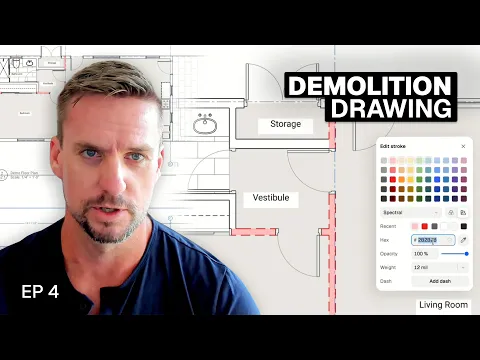
Cómo crear un plano de demolición y una distribución propuesta en Rayon
Antes de que alguien tome una herramienta en la obra, los planos deben dejar tres cosas completamente claras: qué se conserva, qué se demuele y qué se construye de nuevo.
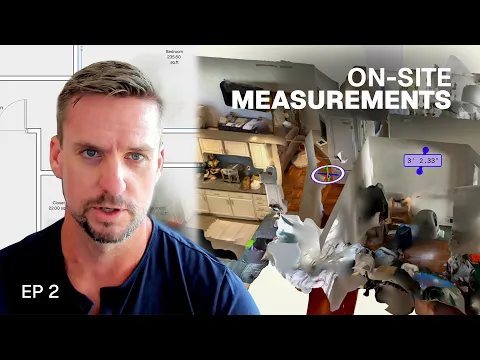
De la obra al plano: mi flujo de trabajo exacto para el estado actual
Antes de empezar cualquier trabajo de diseño, necesitas saber exactamente qué hay en el espacio.
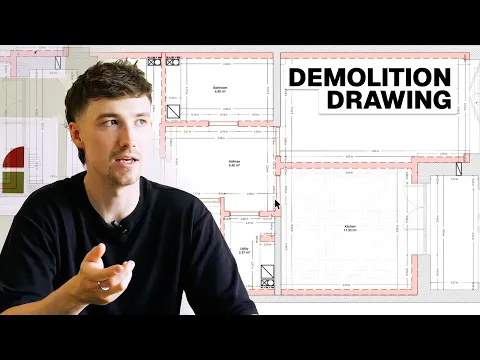
Tutorial de plano de demolición: pasos esenciales para cualquier reforma
Descubre cómo modernizar un apartamento de los años 80 mediante prácticas de arquitectura y diseño de interiores sostenibles.
Reservar una formación
Sigue aprendiendo Rayon con nuestras sesiones de formación en directo.
Reservar ahoraConviértete en formador
¿Usas Rayon y quieres enseñar a otros?
¡Conviértete en formador de nuestra academia y recibe una remuneración por compartir tu pasión!