
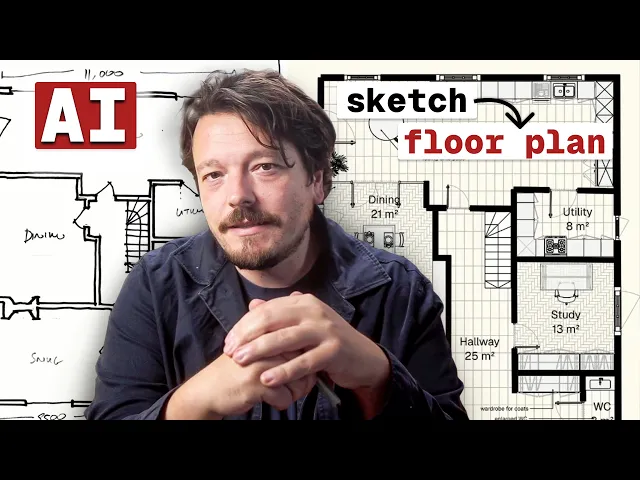
Cómo convertir un boceto de levantamiento en un plano con IA
Cómo convertir un boceto de levantamiento en un plano en Rayon: importación, escalado y generación de planos con IA, además de correcciones del plano, cambios de distribución, láminas de presentación y anotaciones.
Lo que aprenderás
Aprende a convertir un boceto de levantamiento a mano alzada en un plano editable y a escala en Rayon mediante IA, desarrollar propuestas de diseño y preparar láminas de presentación para compartir con los clientes.
Importar y escalar el PDF del levantamiento
Crea un nuevo modelo y dirígete a la barra de herramientas izquierda para seleccionar import y PDF. Localiza el documento del levantamiento escaneado e introduce una cota de referencia conocida, como 6000 mm, para establecer una escala real precisa. Haz clic en continue para llevar el boceto en PDF escalado directamente al lienzo de trabajo.
Generar el plano mediante IA
Abre la barra de herramientas inferior y selecciona la función generate plan en el menú de herramientas de IA. Selecciona el dibujo del levantamiento importado en el lienzo y haz clic en el botón submit para comenzar a procesar el boceto. La IA genera un plano editable que contiene bloques de muros de Rayon, puertas, ventanas y zonas de estancias etiquetadas con superficies útiles calculadas.
Alinear muros y aplicar estilos
Inspecciona los muros generados y ajusta manualmente las líneas de tabiquería para que la geometría encaje en una disposición más ortogonal y a escuadra. Endereza las desviaciones del dibujo a mano alzada en los tabiques interiores y los límites exteriores para depurar la geometría del levantamiento importado. Aplica estilos visuales para diferenciar los elementos configurando los muros exteriores con un relleno de color negro sólido.
Diagramar problemas espaciales y estrategias conceptuales
Copia el plano de estado actual en el lienzo para diagramar visualmente los principales retos arquitectónicos identificados durante el levantamiento. Dibuja formas de colores con rellenos transparentes y sin trazo para resaltar los problemas en el vestíbulo de entrada, las conexiones con el salón y la distribución de la cocina. Duplica el dibujo una vez más para ilustrar las soluciones conceptuales propuestas utilizando zonas de colores coincidentes para mayor claridad de cara al cliente.
Remodelar la distribución y añadir bloques de la biblioteca
Copia y desagrupa el plano para empezar a modelar la distribución arquitectónica propuesta, estirando o eliminando los bloques de muros existentes según sea necesario. Abre la biblioteca de blocks para buscar y colocar elementos residenciales, incluyendo armarios de entrada, bancos, módulos de cocina a medida y mobiliario de comedor. Mejora los espacios interiores dibujando rectángulos de carpintería a medida, colocando cerramientos de vidrio y aplicando texturas como pavimento de madera en espiga.
Configurar láminas de presentación en el Paper Canvas
Dirígete al paper canvas, crea una nueva página A3 horizontal e inserta vistas desde el model canvas. Escala los dibujos con precisión a 1:50, duplica las ventanas gráficas en varias páginas e inserta un bloque de escala gráfica desde la biblioteca. Añade títulos descriptivos a las páginas, subtítulos y anotaciones de texto para explicar claramente los problemas actuales y las soluciones espaciales propuestas.
Publicar y compartir la presentación
Ve al menú share en la esquina superior derecha y selecciona la opción share a presentation. Revisa todas las láminas montadas en el panel de páginas, haz clic en publish y genera un enlace web activo de la presentación. Copia el enlace generado para enviarlo a los clientes por correo electrónico o revisa la presentación de diapositivas completa de varias páginas directamente en el navegador.
Vídeos relacionados
Los arquitectos pueden hacer diseño de interiores. Esto es lo que me costó aprenderlo
En la práctica, la línea entre la arquitectura y el diseño de interiores es más difusa de lo que parece desde fuera.
Exportación y configuración de plantillas
Descubre cómo migrar archivos y personalizar plantillas al pasar de las herramientas de dibujo tradicionales. Esta guía abarca los pasos de configuración inicial para lograr una transición fluida en tu flujo de trabajo.
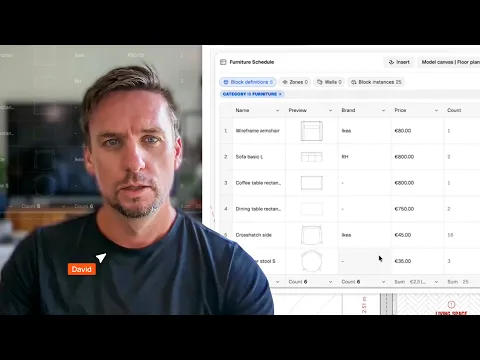
Cómo crear cuadros de FF&E que se actualizan automáticamente con tus dibujos (Tutorial)
Los cuadros de FF&E no deberían estar en una hoja de cálculo aparte, desconectados del dibujo que pretenden describir.
Reservar una formación
Sigue aprendiendo Rayon con nuestras sesiones de formación en directo.
Reservar ahoraConviértete en formador
¿Usas Rayon y quieres enseñar a otros?
¡Conviértete en formador de nuestra academia y recibe una remuneración por compartir tu pasión!