
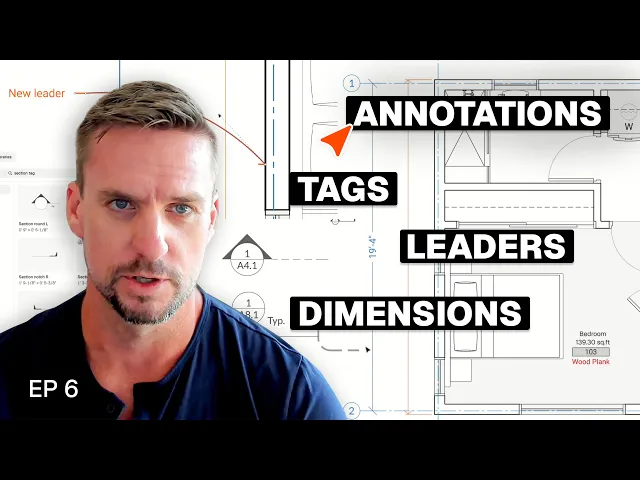
Cómo etiquetar, programar y acotar un conjunto de planos de reforma
Etiquetado y acotación de un proyecto de reforma en Rayon: etiquetas de estancias, puertas y ventanas, propiedades personalizadas y cuadros, además de etiquetas de detalles y secciones, llamadas de área y estilos de cotas y directrices.
Lo que aprenderás
Aprende a enriquecer planos arquitectónicos en Rayon añadiendo propiedades personalizadas a zonas y bloques, generando etiquetas, gestionando cuadros de elementos y aplicando cotas y directrices estandarizadas para la documentación de construcción.
Añadir propiedades personalizadas a las zonas de estancias
Selecciona una zona y haz clic en el botón más para configurar campos de propiedades personalizadas para el espacio, incluyendo números de estancia y acabados de suelo. Define estas entradas como menús de selección única, desplegables de selección múltiple o campos de texto básicos según los requisitos de tu documentación. También puedes incorporar campos adicionales para acabados de pared, molduras, carpintería, encimeras y notas del proyecto.
Mostrar propiedades mediante etiquetas de zona
Muestra la información de la estancia recién configurada en el plano aplicando etiquetas mediante el comando tag o un slash command. Da estilo a las etiquetas con un relleno de fondo o un contorno delimitador para distinguirlas de las líneas de fondo y los elementos de texto adyacentes. Duplica las etiquetas configuradas junto con tus zonas al principio del proceso de distribución para agilizar el etiquetado repetitivo de estancias.
Asignar propiedades a bloques de puertas y ventanas
Aplica datos de propiedades directamente a los bloques de puertas y ventanas en lugar de a las zonas para prepararlos para los cuadros de carpintería. Introduce atributos esenciales como números de elemento, acabados, funciones operativas y especificaciones del conjunto de herrajes en los campos. Esta estructura permite que los objetos de dibujo almacenen datos constructivos directamente dentro de las propiedades de su bloque.
Crear formas de etiqueta personalizadas con variables de texto
Dibuja geometría personalizada, como óvalos o hexágonos, si necesitas contornos de llamada más allá de los bordes rectangulares estándar de las etiquetas. Convierte la forma de contorno dibujada en un bloque que incluya texto definido como una variable editable. Vincula esta variable de texto al número de puerta o ventana correspondiente para que coincida con el bloque de dibujo asociado.
Organizar datos del modelo con tables tool
Utiliza tables tool para compilar bloques y zonas categorizados en cuadros arquitectónicos estructurados. Asigna cada elemento del modelo a categorías designadas para que los datos puedan filtrarse eficientemente en su tabla correspondiente. Esta estructura recopila automáticamente las propiedades documentadas, como acabados, dimensiones y herrajes, en cuadros de proyecto claros.
Insertar etiquetas de llamada de detalle y sección
Explora la biblioteca de bloques para encontrar etiquetas de sección y detalle predefinidas con variables de texto, o diseña gráficos personalizados adaptados a tus láminas. Abre el panel de propiedades para rellenar los números de referencia del plano y los identificadores de lámina directamente en las variables de la etiqueta. Mantén los componentes de punta y cola agrupados, conservando la capacidad de moverlos de forma independiente en las diferentes vistas.
Crear estilos reutilizables de cotas y directrices
Configura estilos personalizados de cotas y directrices ajustando fuentes, colores y marcas de cota para distinguir entre estructura, ejes y superficies de acabado. Duplica y modifica los estilos para distintas escalas de dibujo redimensionando el texto y las puntas de flecha, ya que el texto anotativo no cambia de tamaño automáticamente. Guarda y etiqueta cada estilo personalizado según su escala prevista para mantener un acceso fácil durante todo el proyecto.
Bloquear ángulos de cota y definir desfases
Navega al panel de propiedades para bloquear las líneas de cota estrictamente en orientaciones horizontales o verticales cuando las alineaciones angulares predeterminadas distorsionen tus mediciones. Define una distancia de desfase precisa en el panel de propiedades para mantener un espaciado uniforme entre las líneas de cota y la geometría anotada. Aplicar estos ajustes evita ángulos de cota extraños y garantiza estándares de documentación coherentes en todo el plano.
Personalizar directrices y geometría de trazado
Haz doble clic en cualquier línea directriz en el lienzo de dibujo para acceder y modificar su trazado geométrico. Cambia el trazado de la directriz entre líneas rectas, segmentos curvos o splines para que la línea termine de forma limpia y perpendicular sobre las líneas de destino. Asegúrate de que las flechas y el texto de la llamada permanezcan totalmente visibles y correctamente alineados con los elementos de dibujo circundantes.
Vídeos relacionados
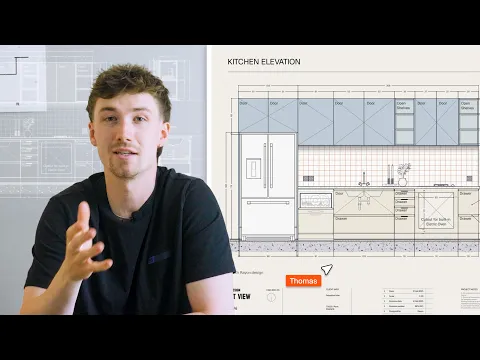
Cómo Rayon hizo el dibujo de carpintería a medida 5 veces más fácil (Paso a paso)
La mayor parte de la documentación de carpintería a medida no es trabajo de diseño complejo, sino administración.
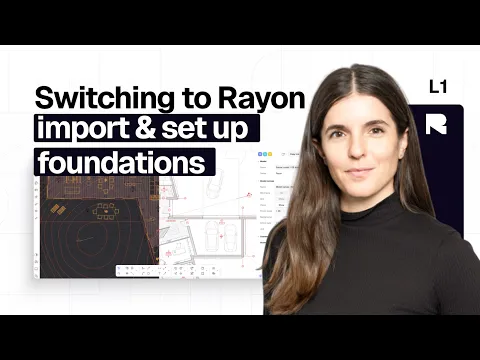
Importar y configurar
Aprende a transferir archivos y configurar los ajustes al pasar de herramientas de dibujo tradicionales. Esta guía cubre los pasos iniciales para importar proyectos y ajustar las preferencias en un nuevo entorno.
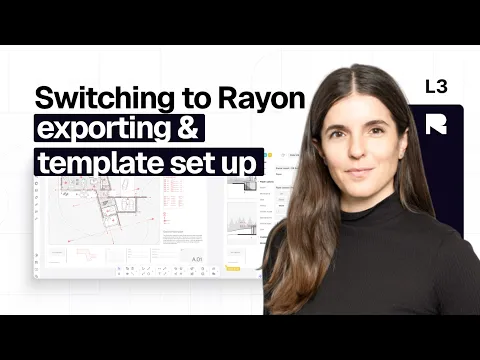
Exportación y configuración de plantillas
Descubre cómo migrar archivos y personalizar plantillas al pasar de las herramientas de dibujo tradicionales. Esta guía abarca los pasos de configuración inicial para lograr una transición fluida en tu flujo de trabajo.
Reservar una formación
Sigue aprendiendo Rayon con nuestras sesiones de formación en directo.
Reservar ahoraConviértete en formador
¿Usas Rayon y quieres enseñar a otros?
¡Conviértete en formador de nuestra academia y recibe una remuneración por compartir tu pasión!