
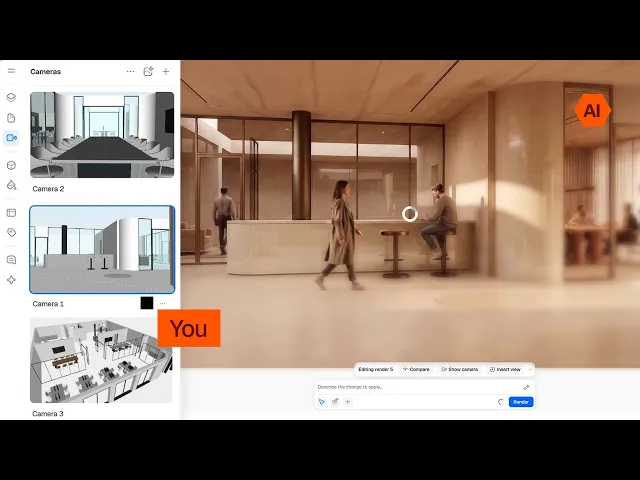
Cómo renderizar tu modelo 3d en Rayon
Renderizado de un modelo 3D en Rayon: configuración de cámaras y ajustes de renderizado, uso de prompts e imágenes de referencia, además de edición de objetos, incorporación de personas y mejora a 4K.
Lo que aprenderás
Aprende a configurar cámaras en un modelo 3D, renderizar vistas con IA, perfeccionarlas con prompts, anotaciones e imágenes de referencia, y mantener los renders actualizados a medida que cambia la escena.
Encuadrar una vista en el 3D canvas
Haz un paneo y orbita alrededor del modelo para encuadrar una vista, en este caso mirando hacia la entrada de un bar con taburetes. Posiciona la vista antes de configurar una cámara para renderizarla.
Crear la primera cámara
Abre el panel cameras a la izquierda y haz clic en el botón más. Desplázate por la escena, cambia la distancia focal, avanza o retrocede, y ajusta el ángulo de visión y la rotación.
Ajustar las propiedades de la cámara y las opciones de visualización
Alterna entre vista ortográfica y perspectiva, y usa los tres puntos para mostrar la cuadrícula, los ejes, las sombras, el nivel, las secciones y las aristas. La distancia focal también se puede ajustar desde aquí.
Definir la relación de aspecto, el nivel y la altura
Elige la relación de aspecto del render, como 1:1, 4:3 o 16:10. Selecciona el nivel en el que se sitúa la cámara y su altura respecto a este; aquí, a 100 cm sobre el nivel cero.
Elegir la calidad del render, el estilo y la iluminación
Cambia el ajuste de render de predeterminado a ultra 4K, y elige un estilo como acuarela, maqueta de arcilla o boceto. Aquí se mantiene fotorrealista para estilizarlo después; el entorno de iluminación también se puede modificar.
Crear y gestionar más cámaras
Las cámaras se enumeran a la izquierda, donde se pueden renombrar y organizar. Añade otra desplazándote a una nueva vista y usando el botón más o el conmutador de cámara en la parte inferior; luego haz clic en Done.
Mirar a través de la cámara, editar y renderizar
Al seleccionar una cámara, puedes mirar a través de ella, renderizar o editar. Mirar a través te lleva a la posición de la cámara, editar vuelve al entorno de edición y render abre el entorno de prompts.
Usar prompts predefinidos y anotaciones
El icono de estrellas ofrece prompts predefinidos como amueblar el espacio, vaciar el espacio, añadir personas y aspecto habitado. La annotation tool selecciona un área para cambiar, eliminar o añadir elementos, y el botón más adjunta una imagen desde tu lienzo o escritorio.
Renderizar y comparar con el modelo
Un render tarda entre 10 y 15 segundos. El control deslizante de comparación muestra con qué precisión la imagen sigue la geometría, y los renders se pueden insertar en un lienzo de modelo o de presentación, o bien copiarse y descargarse.
Guiar los renders con imágenes de referencia
Adjunta imágenes de referencia para volver a renderizar la vista con sus texturas, materiales y atmósfera, y pide un techo que no esté modelado. Luego, usa la herramienta de detección de objetos para seleccionar la barra y pide un acabado en bronce brillante usando una imagen adjunta.
Revisar los prompts y mejorar a 4K
Al pasar el cursor sobre un render se muestran los prompts utilizados, que también se guardan en los ajustes predefinidos de prompts. Tras pedir que haya personas caminando y sentadas en un taburete, cambia a ultra 4K y vuelve a renderizar.
Actualizar los renders cuando se mueven las cámaras
Al seleccionar un render se muestra su cámara, y aparece un aviso si esta se ha movido desde el último renderizado para poder actualizarlo. Los pequeños bloques de cámara en el modelo 3D se pueden mover, lo que modifica la vista que generan.
Vídeos relacionados
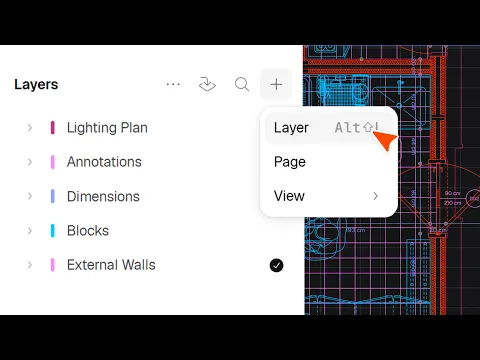
Cómo usar y gestionar capas en Rayon
Las capas permiten mantener el dibujo organizado a medida que crece.
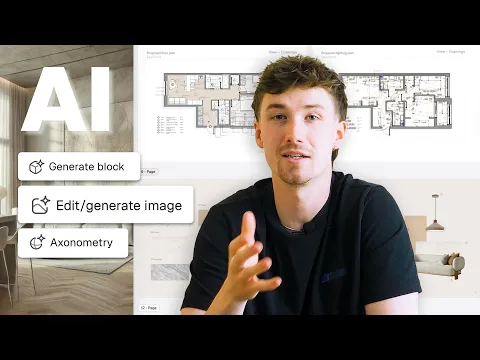
Herramientas de IA para diseñadores de interiores: opciones realmente útiles
La IA está transformando muchos aspectos de la práctica del diseño.
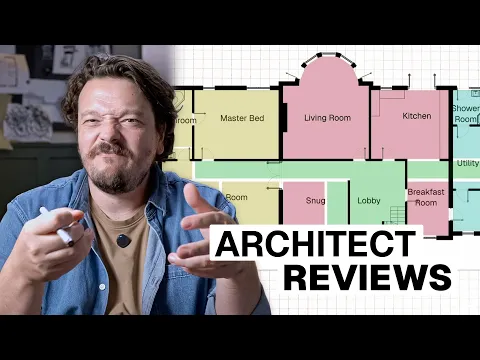
Cómo mejoraría la distribución de esta casa de campo georgiana: revisión de arquitecto
De la distribución original de una vivienda georgiana a una planta revisada.
Reservar una formación
Sigue aprendiendo Rayon con nuestras sesiones de formación en directo.
Reservar ahora