
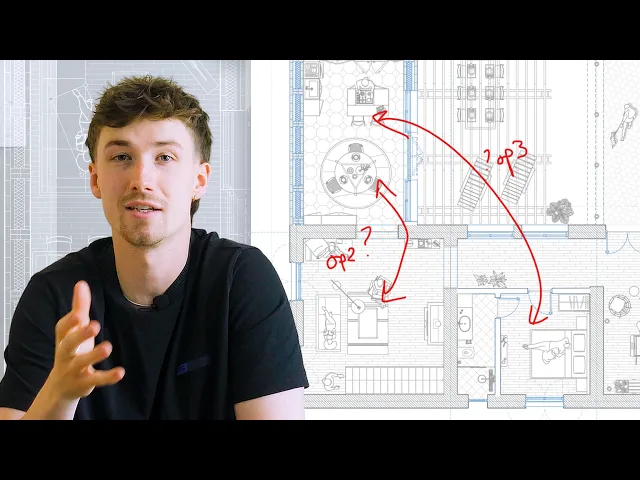
Cómo dibujar y presentar múltiples opciones de plano a un cliente (Tutorial)
Cómo la rehabilitación de un granero en la costa suroeste de Inglaterra evolucionó a través de varias opciones de plano hasta llegar a la propuesta de diseño final.
Lo que aprenderás
Aprende a desarrollar y presentar múltiples opciones de diseño de planos para el proyecto de un cliente en Rayon. El flujo de trabajo abarca cómo duplicar planos en el lienzo, organizar bloques y acabados, configurar láminas en el paper canvas con viewports y exportar los dibujos a PDF.
Duplicar planos en el lienzo
Selecciona y copia el plano base en el lienzo para colocar múltiples opciones de diseño una al lado de la otra. Despejar las distribuciones duplicadas te permite comparar cotas fácilmente mientras pruebas disposiciones espaciales alternativas. Este enfoque basado en el lienzo ofrece una visión general clara sin necesidad de activar y desactivar capas independientes.
Insertar bloques de mobiliario desde la block library
Explora o busca en la block library del panel izquierdo para localizar el mobiliario necesario, como un sofá en L o módulos de cocina completos. Coloca los bloques en el plano y selecciona las opciones de vista en planta, alzado frontal o lateral en el panel derecho para adaptarlos a la orientación de tu dibujo. Rota o modifica elementos individuales dentro de los bloques agrupados para ajustarlos a las dimensiones de la estancia.
Asignar zonas de estancia y acabados de suelo
Copia las zonas de estancia existentes en las opciones modificadas para reconocer automáticamente los espacios cerrados. Aplica los materiales de superficie deseados, como suelos de madera, en las áreas definidas a través de los ajustes de zona. Coloca figuras a escala desde la biblioteca o desde dibujos anteriores en la distribución para mostrar cómo funciona cada espacio.
Estandarizar los estilos gráficos en los bloques
Selecciona los componentes recién colocados, como muebles de TV o carpintería a medida, para inspeccionar sus estilos gráficos aplicados en el panel derecho. Haz clic en el icono de los cuatro puntos para explorar los estilos y asignar el estilo de relleno estándar de mobiliario a todos los elementos. Unificar el estilo de borde y relleno garantiza que el dibujo tenga una apariencia visual coherente sin restar protagonismo a las líneas arquitectónicas.
Modelar tabiques y recortar intersecciones de muros
Dibuja tabiques a media altura para establecer divisiones visuales claras entre zonas funcionales adyacentes, como las áreas de cocina y comedor. Ajusta la distribución de los muros en espacios reducidos como el baño, alineando la geometría para dar cabida a armarios y sanitarios. Escribe TR para recortar limpiamente los bordes de los muros que se cruzan, e iguala el grosor y el color del muro con las líneas estructurales existentes.
Crear láminas en el paper canvas
Cambia del model canvas al paper canvas para preparar los planos para la presentación al cliente. Haz clic en el botón más para generar una nueva página y selecciona un formato de lámina adecuado, como A2. Como alternativa, copia láminas de presentación existentes para conservar el diseño del cajetín y los márgenes de dibujo.
Añadir viewports y definir escalas de dibujo
Añade una vista en el paper canvas para crear un viewport activo que muestre directamente la geometría del model canvas. Desplázate dentro del viewport para encuadrar la opción de distribución correspondiente junto al margen de su lámina. Define la escala del viewport en el panel de propiedades derecho, ajustándola a 1:100, y recorta el límite de la vista con precisión.
Actualizar propiedades del cajetín y revisiones
Selecciona el cajetín copiado en cada lámina y edita sus propiedades en el panel derecho para actualizar la numeración de los planos de cada opción. Haz clic directamente en los campos del cajetín para añadir nuevas marcas de revisión y la fecha actual. También puedes extraer cajetines personalizados o predefinidos directamente desde la block library según sea necesario.
Exportar láminas de presentación en PDF
Abre el pages panel en el lado izquierdo de la pantalla para preparar las láminas para la entrega al cliente. Selecciona la opción de exportación, define el rango de páginas para incluir láminas específicas o todas las opciones, y elige la calidad de imagen deseada. Descarga el archivo PDF resultante para empaquetar y distribuir las propuestas visuales.
Mencionado en este vídeo
Pages
Presentations
Vídeos relacionados
Los arquitectos pueden hacer diseño de interiores. Esto es lo que me costó aprenderlo
En la práctica, la línea entre la arquitectura y el diseño de interiores es más difusa de lo que parece desde fuera.
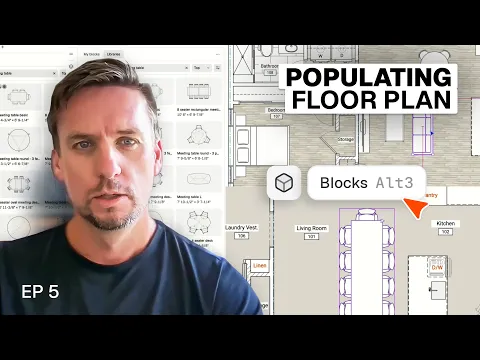
Cómo amueblo un plano para mostrar cómo funciona realmente un espacio
Un plano vacío solo le dice al cliente dónde están las paredes.
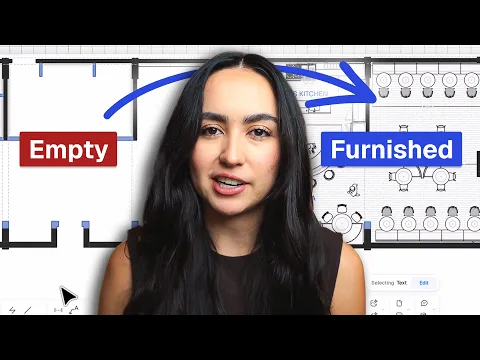
Cómo pasar del plano de un arquitecto a un plano de interior amueblado
Pasar del plano de un arquitecto a un plano de interior completamente amueblado es uno de los traspasos más habituales en la práctica del diseño de interiores.
Reservar una formación
Sigue aprendiendo Rayon con nuestras sesiones de formación en directo.
Reservar ahoraConviértete en formador
¿Usas Rayon y quieres enseñar a otros?
¡Conviértete en formador de nuestra academia y recibe una remuneración por compartir tu pasión!