
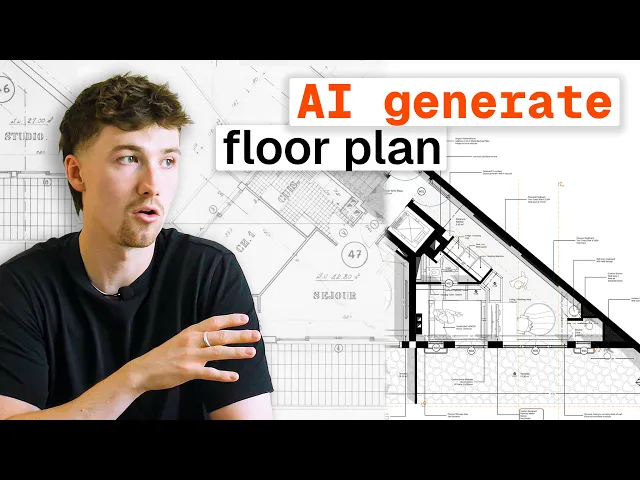
Generación de planos con IA: ¿es realmente útil?
Una prueba de generación de planos con IA en Rayon: conversión de planos de archivo y bocetos en planos editables, seguida de la limpieza, amueblamiento, estilización y anotación de los resultados.
Lo que aprenderás
Este tutorial muestra cómo importar la imagen de un plano de archivo en Rayon, escalarla con precisión y utilizar la herramienta generate plan de IA para convertirla en geometría vectorial editable. También aprenderás a limpiar la geometría, aplicar estilos a muros y zonas, amueblar la distribución con elementos de la block library y añadir tags y anotaciones.
Importar dibujo de archivo
Dirígete a la esquina superior izquierda del lienzo del modelo para importar un plano de archivo como imagen, PDF o archivo PNG. En esta demostración, se importa el plano de archivo de un apartamento parisino en esquina a un nuevo lienzo para que sirva como geometría de referencia.
Escalar la imagen a dimensiones reales
Cambia las unidades del lienzo de metros a centímetros para que coincidan con el plano de archivo francés; luego selecciona la imagen y activa scale. Haz clic en dos puntos de referencia conocidos en el dibujo pixelado, escribe 185 para redimensionar el plano a una escala real uno a uno y vuelve a cambiar las unidades del lienzo a metros. Verifica la escala midiendo entre los puntos de referencia con la dimension tool.
Generar plano vectorial con IA
Abre el AI toolkit situado en la parte inferior de la pantalla y elige la función generate plan. Rayon analiza la geometría de la imagen para generar muros vectoriales, vanos procedentes de la block library y zonas etiquetadas en poco menos de un minuto. Opcionalmente, puedes añadir prompts de texto para guiar cómo interpreta la IA la distribución del plano.
Limpiar la geometría de los muros
Inspecciona los muros generados sobre el plano de archivo subyacente para detectar aquellos que estén ligeramente desviados o desalineados. Elimina los segmentos de muro sobrantes y extiende los restantes para asegurarte de que queden perpendiculares, rectos y estructuralmente precisos. Esta limpieza inicial crea una base fiable antes de introducir futuras modificaciones arquitectónicas.
Aplicar estilos a muros, textos y zonas
Haz clic derecho sobre un muro y elige select all of that type para actualizar todos los muros simultáneamente en el lienzo. Elimina el trazo existente, aplica un trazo negro con mayor grosor y rellena el cuerpo de los muros en negro sólido. Actualiza los acabados de las zonas y los tags ajustando el tamaño del texto, editando los rellenos de zona o cambiando las tramas de superficie, como ajustar la rotación del relleno de la terraza a 90 grados.
Colocar mobiliario de la Block Library
Abre la block library ubicada en el panel izquierdo y navega por los tipos de estancias, como dormitorio o salón. Arrastra piezas de mobiliario individuales, como camas y armarios, directamente a las habitaciones, rotándolas o estirándolas para que se ajusten a las zonas asignadas. Haz doble clic en un bloque para editar el color de su trazo, actualizando el estilo asignado en todos los bloques relacionados del plano.
Insertar anotaciones y etiquetas de zona
Accede a tags, haz clic en variables y selecciona variables de etiqueta como área y nombre para rotular las distintas estancias del apartamento. Renombra las zonas en el panel derecho, reordena los campos de los tags y modifica el tamaño de las fuentes para mantener una jerarquía limpia en el dibujo. Añade leaders, notas de texto y cotas adicionales en todo el plano para comunicar claramente la distribución de las estancias a contratistas y clientes.
Vídeos relacionados
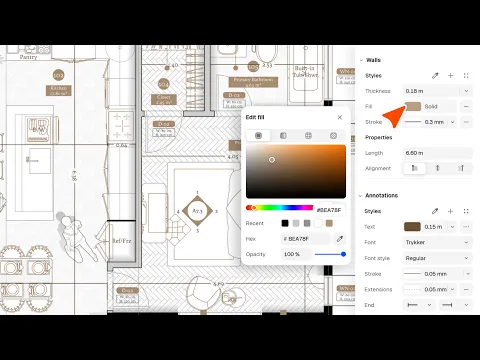
Cómo dar estilo a tus planos y presentaciones en Rayon
La coherencia en tus planos comienza con un conjunto de estilos compartido.
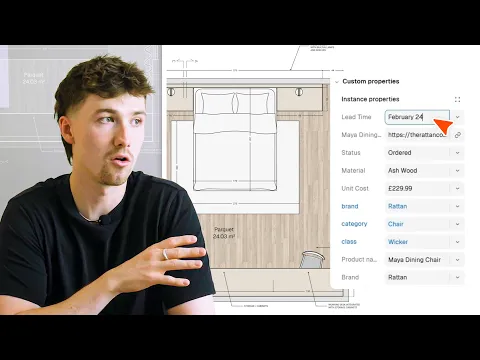
Cómo Rayon reemplazó mi cuadro de Excel por una tabla dinámica en el plano (FF&E)
Los cuadros de FF&E que se gestionan en una hoja de cálculo independiente están siempre a un solo cambio de diseño de quedar desactualizados.
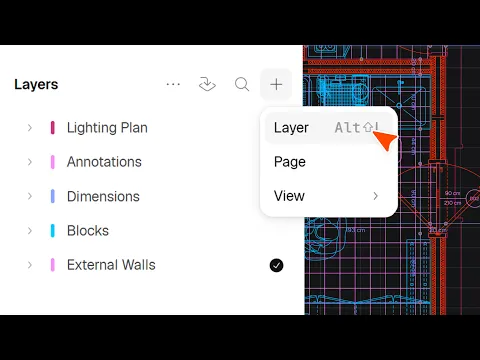
Cómo usar y gestionar las capas en Rayon
Las capas permiten mantener el dibujo organizado a medida que crece.
Reservar una formación
Sigue aprendiendo Rayon con nuestras sesiones de formación en directo.
Reservar ahoraConviértete en formador
¿Usas Rayon y quieres enseñar a otros?
¡Conviértete en formador de nuestra academia y recibe una remuneración por compartir tu pasión!