
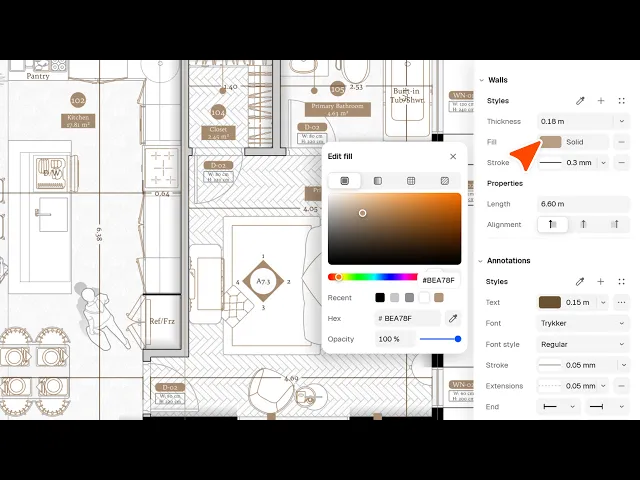
Zeichnungen und Präsentationen in Rayon gestalten
Gestalten von Wänden, Formen, Text und Bemaßungen in Rayon: Füllungen, Schraffuren, Texturen und Konturen sowie das Speichern von Stilen, Aktualisieren von Elementen und die Gestaltung nach Layern.
Lerninhalte
Lernen Sie, wie Sie Zeichnungen und Präsentationen in Rayon gestalten, indem Sie grafische Füllungen, Linienstärken, Texte, Beschriftungen und Layer-basierte Eigenschaften individuell anpassen. Das Tutorial zeigt, wie Sie wiederverwendbare visuelle Stile definieren, diese global bearbeiten und projektweite ästhetische Standards organisieren.
Formfüllungen und Muster konfigurieren
Zeichnen Sie eine Form wie beispielsweise ein Rechteck, um das Style Panel am rechten Bildschirmrand zu öffnen. Wählen Sie Fill, um zwischen Volltonfarben, Farbverläufen, Texturen, Schraffuren oder hochgeladenen eigenen Bildern zu entscheiden. Passen Sie die Transform-Einstellungen wie Skalierung, Drehung, Versatz oder Kachelung an, um Muster präzise innerhalb des Elements auszurichten.
Stroke Scale und Kontureigenschaften anpassen
Definieren Sie eine Stroke Scale, um sichtbare Linienstärken im Verhältnis zu Ihrem geplanten Paper Canvas-Exportmaßstab beizubehalten, anstatt eines 1:1-Canvas-Maßstabs. Wählen Sie den Stroke aus, um Farbe, Deckkraft und Linienstärke über das rechte Bedienfeld zu ändern. Passen Sie gestrichelte Linien an, indem Sie ein Dash Pattern auswählen und die numerische Dash Scale festlegen.
Wandstärke und Wandgrafiken gestalten
Aktivieren Sie das wall tool, um Stileigenschaften vor dem Zeichnen festzulegen, oder wählen Sie eine bestehende Wand aus, um deren Darstellung nachträglich anzupassen. Stellen Sie die Maßeinheit auf Meter ein, um die Wandstärke präzise zu steuern. Passen Sie die Füllung mit Volltonfarben oder diagonalen Abbruchschraffuren an und weisen Sie farbige Konturen zu, um verschiedene Wandtypen zu unterscheiden.
Textelemente und Rahmen formatieren
Wählen Sie das Textelement aus, um typografische Eigenschaften wie Schriftart, Schriftschnitt, Größe und Textfarbe zu konfigurieren. Aktivieren Sie eine Hintergrundfüllung, wie beispielsweise reines Weiß, damit Beschriftungen sauber und ohne visuelle Überschneidungen vor komplexen Zeichnungen liegen. Fügen Sie optional einen Rahmen um das Textfeld hinzu, um die Lesbarkeit und Abgrenzung zu verbessern.
Bemaßungsstile individuell anpassen
Wählen Sie zwei Punkte aus, um ein Bemaßungselement zu erzeugen, und prüfen Sie dessen detaillierte Stileigenschaften im rechten Bedienfeld. Passen Sie Textformatierung, Linienfarbe, Deckkraft sowie das visuelle Erscheinungsbild oder die Größe von Hilfslinien- und Endpunkten an. Öffnen Sie das Drei-Punkte-Menü, um spezifische Einheiten, Genauigkeitsstufen und Maßzusätze zu konfigurieren.
Komponentenstile speichern und wiederverwenden
Wählen Sie ein konfiguriertes Element aus und speichern Sie es unter einem eigenen Namen, um seine visuellen Parameter zu sichern. Wenden Sie diesen gespeicherten Stil mithilfe des pick style tool auf andere Elemente an oder wählen Sie ihn direkt über das Quadrant Button-Menü aus. Bearbeiten Sie den Stil über das Stiftsymbol, um visuelle Aktualisierungen automatisch auf alle verknüpften Instanzen zu übertragen.
Projektstile und Bibliotheks-Assets verwalten
Öffnen Sie die Style Library im linken Bedienfeld, um alle gespeicherten Stile für Formen, Wände, Texte und Beschriftungen im gesamten Projekt einzusehen. Klicken Sie auf die drei Punkte neben einem gespeicherten Stil, um dessen visuelle Eigenschaften global zu bearbeiten. Greifen Sie auf zusätzliche Texturen oder Schraffuren aus der erweiterten Rayon-Bibliothek zu und importieren Sie diese in das aktive Modell.
Zeichnungs-Layern vererbbare Stile zuweisen
Wählen Sie einen Layer im Layer Panel aus, um dessen Auswahloptionen und vererbbare Werte auf der rechten Seite anzuzeigen. Definieren Sie vererbbare Werte wie Linienfarbe, Linienstärke und Dash Scale für diesen spezifischen Layer. Stellen Sie die Elementeigenschaften über das Layer-Symbol so ein, dass sie vom Layer übernommen werden, sodass Komponenten automatisch mit der Layer-weiten Gestaltung aktualisiert werden.
Ähnliche Videos
Architekten können auch Innenarchitektur. Das musste ich dafür lernen
Die Grenze zwischen Architektur und Innenarchitektur ist in der Praxis fließender, als es von außen scheint.
Innenarchitektur-Prozess für Restaurants: Layout, Moodboard und Präsentation in Rayon
Vom Restaurant-Briefing über das Konzept bis zur kundenfertigen Präsentation ohne Programmwechsel.
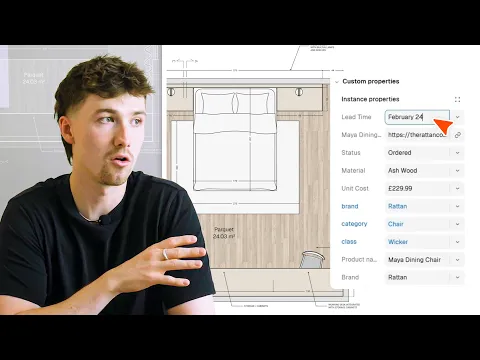
Wie Rayon meine Excel-Bauteilliste durch eine Live-Zeichnungstabelle ersetzt hat (FF&E)
FF&E-Listen in separaten Tabellenkalkulationen sind immer nur eine Entwurfsänderung davon entfernt, veraltet zu sein.
Trainer werden
Sie nutzen Rayon und möchten Ihr Wissen weitergeben?
Werden Sie Trainer für unsere Academy und werden Sie dafür bezahlt, Ihre Leidenschaft zu teilen!